
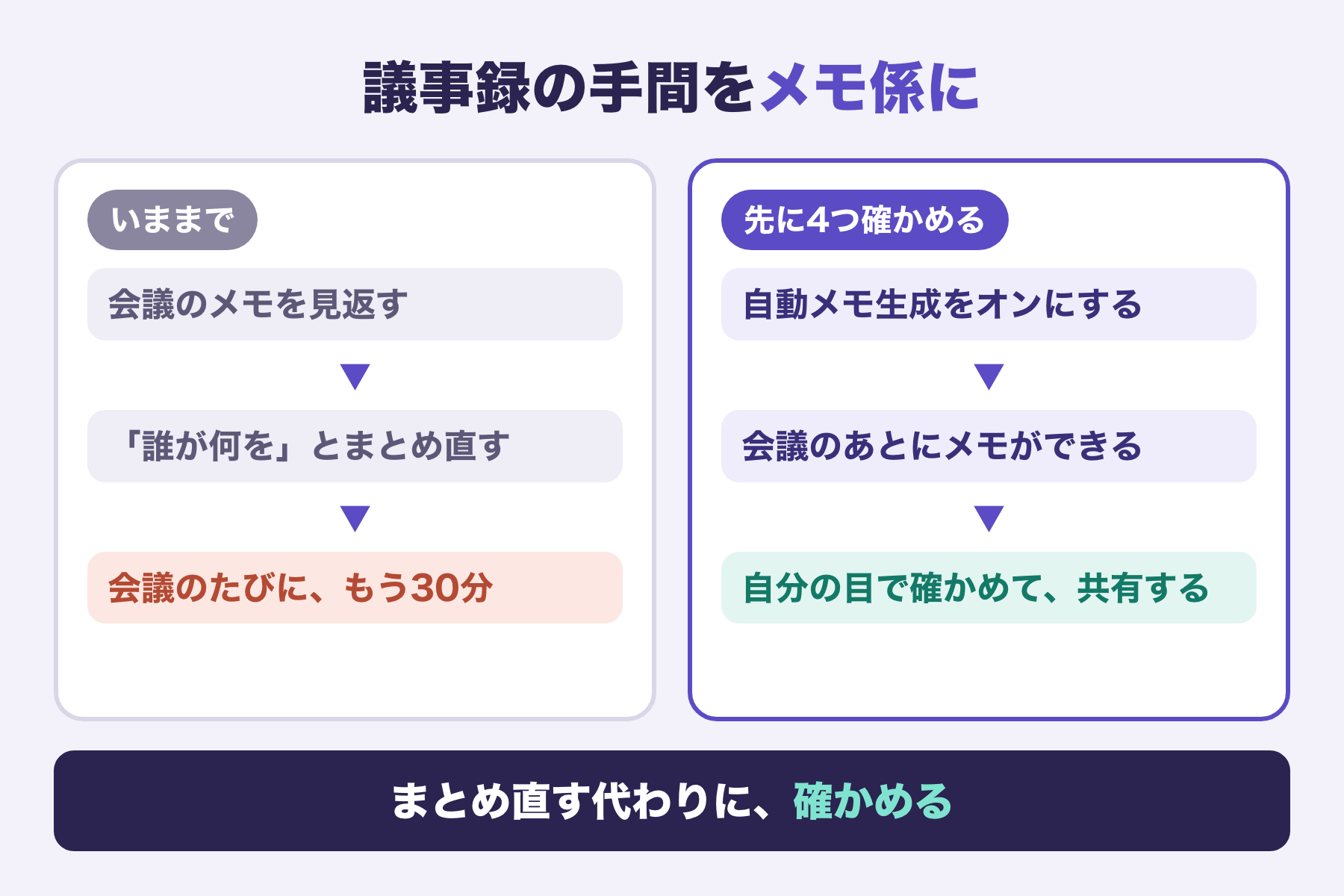
打ち合わせが終わったあと、メモを見返しながら「誰が何をやるんだっけ」とまとめ直していませんか。会議そのものは30分でも、議事録づくりにもう30分。それが週に何本もあると、地味に1日が削れていきます。
会議のメモを作る作業は、Google Meet の「自動メモ生成」に任せられます。 ただし、いきなりオンにするのはおすすめしません。先に確かめておきたいことが4つあります。
そもそも「自動メモ生成」って?
ひとことで言うと、会議に同席して、メモ係をしてくれる AI です。公式のヘルプでは、Google ドキュメントでの会議メモの生成を自動で行い、チームと共有できる、と説明されています。
会議が終わるとすぐにメモのドキュメントができて、主催者の Google ドライブの「Google Meet」フォルダに保存されます。開くとタブが2つあります。
- クイックメモ:アクションアイテムなど、いちばん大事な点だけの短い要約
- 完全なメモ:要約、決定事項、アクションアイテム、詳細まで入った長い概要
「あとで見返す用」は完全なメモ、「今すぐ誰が何をやるかだけ知りたい」ときはクイックメモ、と使い分けられます。
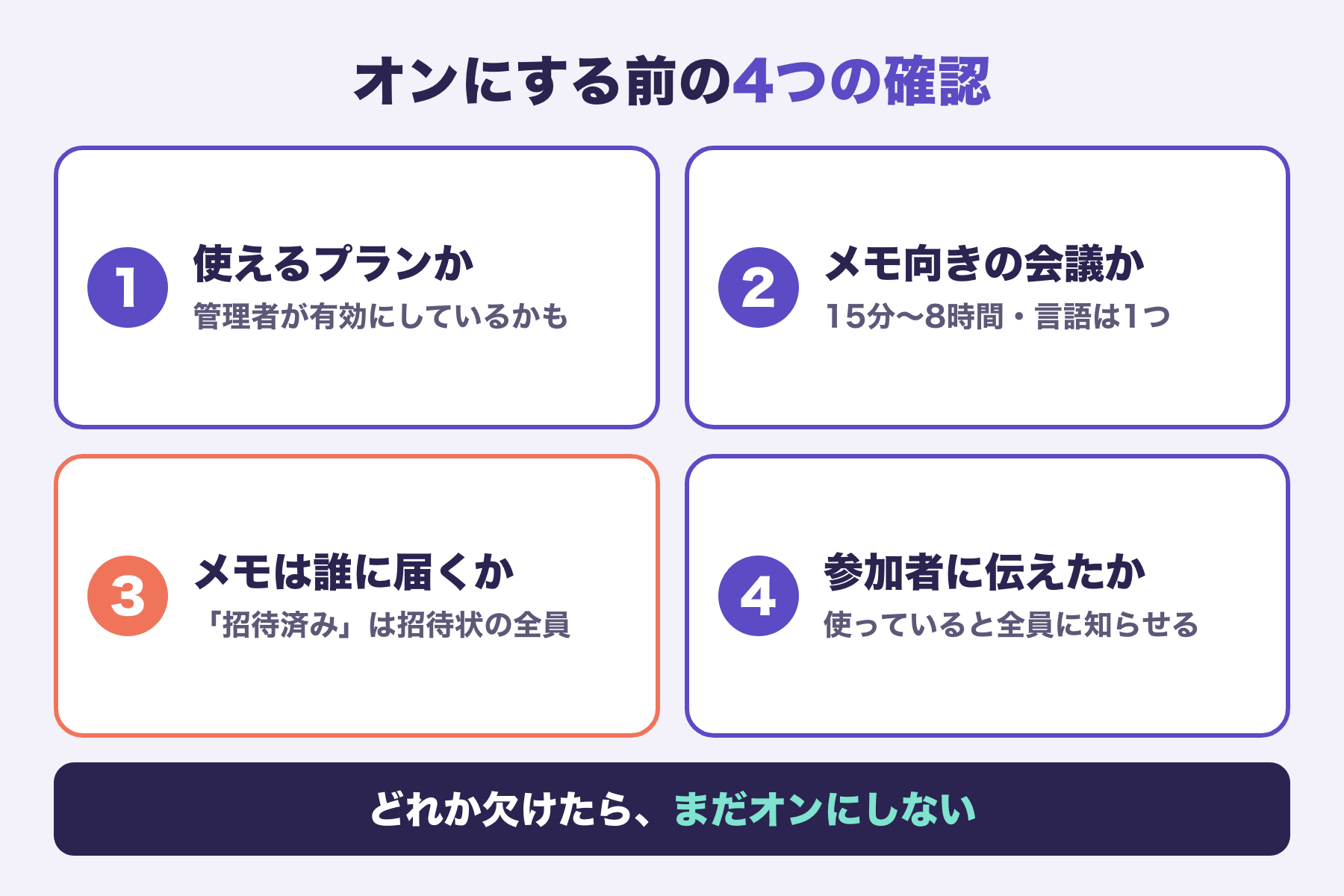
任せる前に確かめる4つ
確認1:自分の Google アカウントで使えるか
公式のヘルプには、この機能を使うには、対象の Google Workspace エディションか、Google AI プランへの登録が必要、と書かれています(2026-11-01 時点)。
仕事用や学校用のアカウントなら、もう1つ関門があります。管理者が「自動メモ生成」を有効にしていないと、選べません。 画面に出てこないときは、故障を疑う前に、プランと管理者の設定を確かめましょう。
確認2:その会議は、メモ向きか
公式のヘルプには、次の条件が書かれています。
- 向いているのは、15分から8時間までの会議
- 日本語に対応しているが、1回の会議で扱える言語は1つだけ。複数の言語が混ざる会議は、今のところ対象外
短い立ち話のような会議では、メモが不完全になることがあります。公式のヘルプでも、会議が15分に満たないと要約がうまくできない理由になりうる、とされています。
確認3:メモは、誰に届くか
ここがいちばんの「うっかり」ポイントです。メモを誰に共有するかは、主催者か共同主催者が選びます。
- すべての招待済みゲスト(組織外のユーザーも含む)
- 組織内の招待済みゲスト
- 主催者と共同主催者のみ
つまずきやすいのは「招待済みゲスト」の意味です。 公式のヘルプによると、実際に参加した人ではなく、カレンダーの招待状に含まれている全員を指します。社外の人が入った会議で一番上を選ぶと、社外の人にも渡ります。
さらに、グループのメールアドレスで人を招待した場合、グループの各メンバーは、メモのドキュメントへのアクセス権を別々にリクエストする必要があります。即席の会議では、メモは主催者と、メモを開始した人にしか共有されません。
確認4:参加者に、使っていると伝えたか
公式のヘルプには、この機能をオンにしたあと、「自動メモ生成」を使っていることを全員に知らせてください、とあります。Meet の画面では、参加者全員にメモが作成されていることが通知され、全員の画面に鉛筆アイコンが出ます。
職場や学校のアカウントでは、管理者の設定で、録画や自動メモ生成などの機能を使う前に、すべての参加者に明示的な同意を求めることができます(初期設定はオフ)。
会議の頭に、こんな一言を入れておくと安心です(例です。自分の言葉に書き換えてください)。
この会議は、議事録づくりのために自動メモ生成を使います。
社外秘の話や、メモに残したくない話になりそうなときは、先に声をかけてください。いったん止めます。
公式のヘルプでは、主催者の組織内の参加者ならいつでも自動メモ生成を止められる、と書かれています。機密性の高い話や、センシティブな話を概要から外したいときに使えます。
オンにする手順
確かめ終わったら、オンにするのは2通りです。
カレンダーから(会議の前)
- Google カレンダーで、Meet のビデオ会議を付けた予定を開く
- 「ビデオ通話オプション」を選ぶ
- 左の列の「会議の記録」を開き、「Gemini でメモを生成する」の横のチェックボックスをオンにする
会議の最中
- meet.google.com から会議に参加する
- 画面右上の「自動メモ生成」アイコンを押す
- 「メモの作成を開始」を押す
ボタンの名前は、公式のヘルプのとおりに書いています。メモの長さや、含めるセクションを選ぶ設定もありますが、一部はベータ版のユーザーだけに提供されています。
ここだけ気をつけて
- メモは、不完全だったり不正確だったりすることがあります。 公式のヘルプにも、そう書かれています。決定事項と、期日のある「次のステップ」は、送る前に自分の目で確かめます
- メモは共有の設定どおりに配られます。 確認3の共有先は、毎回、会議の種類に合わせて選び直しましょう
- 使えるかどうかは、プラン・管理者の設定・会議の長さと言語で決まります。 どれか1つ欠けても動きません
今日1つだけ試すなら
次の社内の定例を1つ選んで、カレンダーの予定を開き、まず共有先が「主催者と共同主催者のみ」になっているかを見てください。そのうえで自動メモ生成をオンにして、会議のあとに「クイックメモ」と「完全なメモ」を開き、自分のメモと見比べてみましょう。どこまで任せられて、どこを自分で直すべきかの線が、1回で見えてきます。