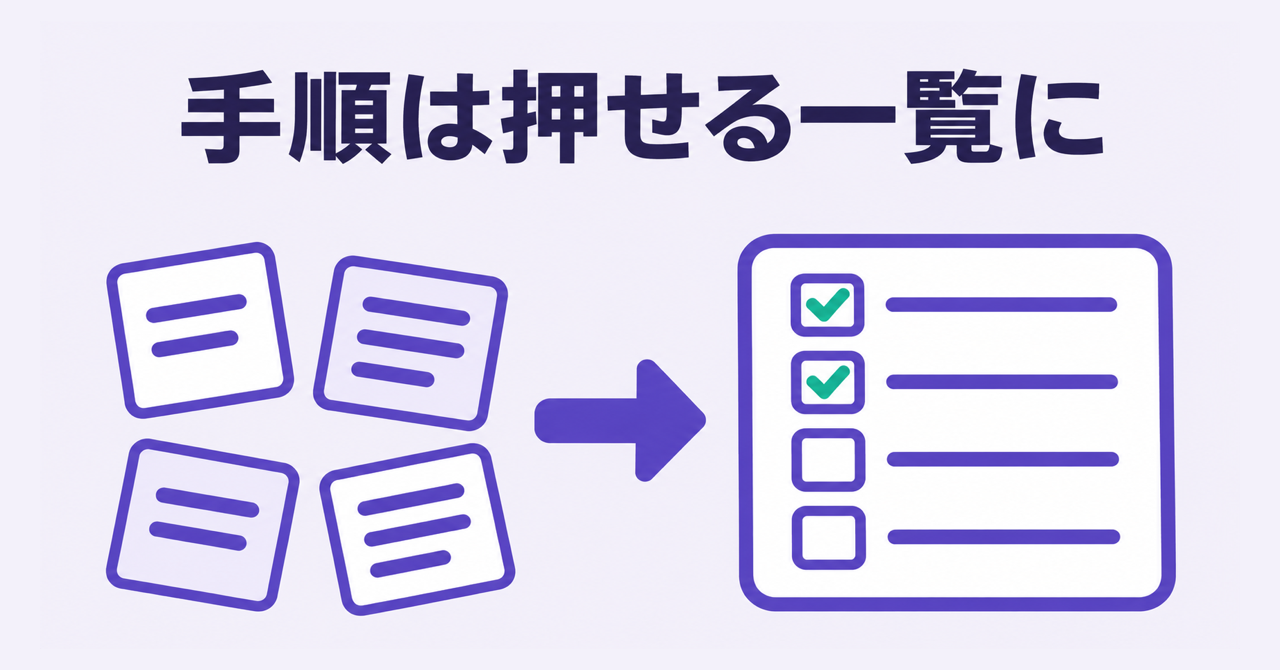
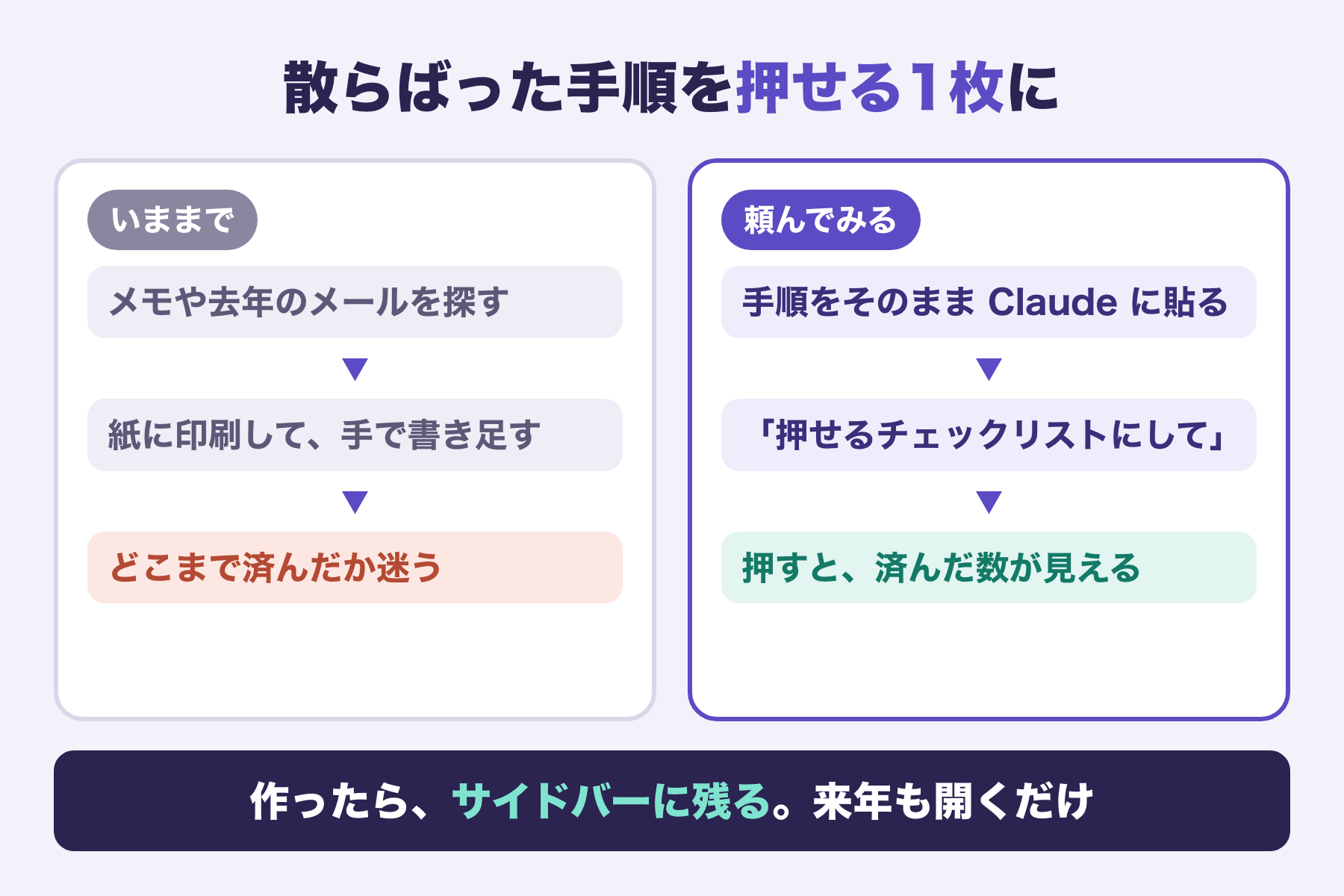
年末の締めや、休み前の引き継ぎ。毎年やることは決まっているのに、手順はメモ帳と付箋と去年のメールに散らばっていて、「あれ、去年は何から始めたっけ」と探すところから始まっていませんか。紙に印刷したチェックリストも、途中で書き足しが増えて、最後は読めなくなりがちです。
散らばった手順を Claude に貼って、「押せるチェックリストのページにして」と頼めば、画面で使える一覧が会話の横にできます。 プログラムを書けなくても、頼む文が書ければ大丈夫です。
そもそも「アーティファクト」って?
ひとことで言うと、**会話の横に置ける「作業台」**です。Claude の公式のヘルプでは、アーティファクトは Claude が作る、人に見せられる形の物で、文書・ダッシュボード・小さな動く道具などがあり、会話の横に開いて、直したり、あとで戻ってきたり、人と分け合ったりできる、と説明されています。
この記事では、その「小さな動く道具」として、押せるチェックリストを作ってもらいます。
使う前に、2つだけ知っておいてください。
- 無料プランでも作れます。 アーティファクトは Free・Pro・Max・Ultra・Team・Enterprise のどのプランでも使えます(2026-11-05 時点の公式ヘルプ)
- ただし、チェックした印を次に開いたときまで残すのは、Pro 以上です。 アーティファクトにデータを残しておく機能は、公式のヘルプでは Pro・Max・Ultra・Team・Enterprise のプランで、Web 版とデスクトップ版の Claude で使える、とされています(2026-11-05 時点)
3ステップで、チェックリストを作ってもらおう
ステップ1:設定を1つだけ確かめる
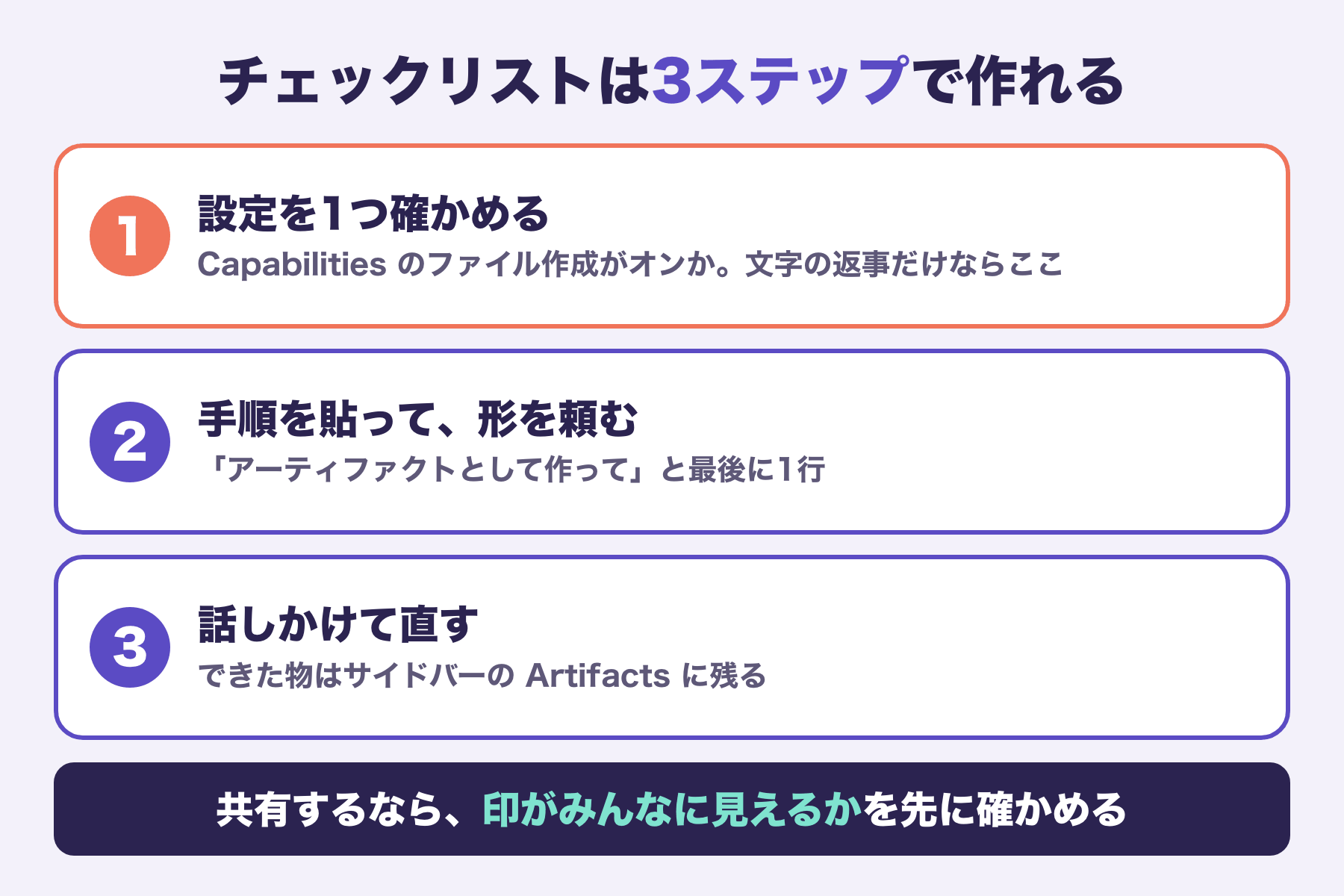
公式のヘルプには、アーティファクトを使うには、設定の「Capabilities」で 「Cloud code execution and file creation」(新しい設定画面では「Create and edit files」)がオンになっている必要がある、と書かれています。個人のプランなら「Settings > Capabilities」、Team や Enterprise なら「Organization settings > Capabilities」です。
ここが、いちばんつまずく所です。 頼んでも文字の返事しか返ってこないときは、頼み方を疑う前に、まずこの設定を見てください。会社のプランで自分では変えられないときは、管理している人に聞きましょう。
ステップ2:いつもの手順を貼って、頼む
メモ帳や去年のメールから、手順をそのまま貼りつけて、こう頼みます。例です。中身は自分の仕事に書き換えてください。
下に貼る年末の確認作業を、押せるチェックリストのページにして。アーティファクトとして作って。
・「12月第1週」「最終週」「休み明け」の3つに分けて
・1つずつチェックでき、終わった数が上に出るように
・各項目の横に、担当と期限を書ける欄を付けて

(ここに、いまの手順をそのまま貼る)
効いているのは、最後の「アーティファクトとして作って」の1行です。公式のヘルプでは、Claude はある程度の長さがあり(目安は15行より多い)、あとで直したり使い回したりしそうな物をアーティファクトにする、とされています。短い手順だと文字の返事で終わることがあるので、作ってほしい形をはっきり言っておくと迷いません。
「3つに分けて」「終わった数が上に出るように」のように、見た目の注文も1行ずつ書くのがコツです。
ステップ3:話しかけて直す。できた物はサイドバーに残る
できたチェックリストは、会話の横の自分のウィンドウに開きます。直したい所は、そのまま会話で頼みます。
「休み明け」の段に「郵便物の確認」を足して。期限の欄は日付を選べるようにして。別の方向も試したいときは、前に送った自分のメッセージを直して送ると、そこから別の版の会話ができ、前の物も消えずに残ります。
作った物は、Claude のサイドバーの「Artifacts」のタブに保存され、どの会話からでも見つけ直せます。来年の年末も、ここから開けばいい、ということです。
もしエラーが出たら、エラーの近くにある「Try fixing with Claude」のボタンを押すと、エラーの内容が新しいメッセージに入り、Claude に原因と直し方を見てもらえます。ただし公式のヘルプにも、直せるとは限らない、と書かれています。
ここだけ気をつけて
- 最初は自分だけに見えています。 公式のヘルプでは、アーティファクトは最初、作った本人だけのものです。人に見せるときは、自分で共有の設定を変えます
- 共有するなら、印が「みんなの物」になるかを確かめる。 データの残し方には「自分だけに見える」と「使う人みんなが同じものを見る」の2つがあり、どちらにするかは作った人が決めます。みんなで同じ物を見る形のアーティファクトを初めて使うときは、自分のデータがほかの人にも見える、という確認が出ます。大事な情報を入れる前に、どちらの形かを確かめましょう(公式のヘルプの注意)
- 人の作ったアーティファクトを土台にするときは、信頼できる人の物だけ。 公式のヘルプでは、知らない送り主からのファイルと同じように扱うよう注意しています
- 残せるのは文字だけ。 1つのアーティファクトに残せるデータは20MBまでで、画像やファイルは入りません(2026-11-05 時点)。書類そのものは、いつもの置き場に置いたままにします
今日1つだけ試すなら
年末に必ずやる作業を、5つだけ書き出してください。それを貼って「押せるチェックリストのページにして。アーティファクトとして作って」と頼む。それだけで、来月の自分が「何から始めるんだっけ」と探す時間が1つ減ります。