ChatGPTで作った発表資料は、ファイルを開き、直したいページと場所を伝えてから配りましょう。
初めて資料を配るとき、チャットの説明だけ読んで、そのまま添付へ進んでいませんか。
「完成しました」のあとに、ファイルを開く
資料を受け取ったあとの見直しは、届いた荷物の中身を確かめるのに似ています。受け取れたことと、中身がそろっていることを分けて考えると、次に見る所がはっきりします。
ChatGPTの公式ガイドでも、生成したファイルを開き、各ページやスライドを確認してから使うよう案内しています。
この記事では、パソコンのブラウザーで使うChatGPT Workに絞って進めます(画面の名前は2026-11-20時点の公式ガイドの表記です)。すでに発表資料を作った会話があれば、その続きから進められます。資料を作り直すところから始める必要はありません。
1.作った会話で、ファイルを受け取る
- ChatGPTを開き、ログインします。
- [Chat]ではなく[Work]を選び、資料を作った会話で続けます。
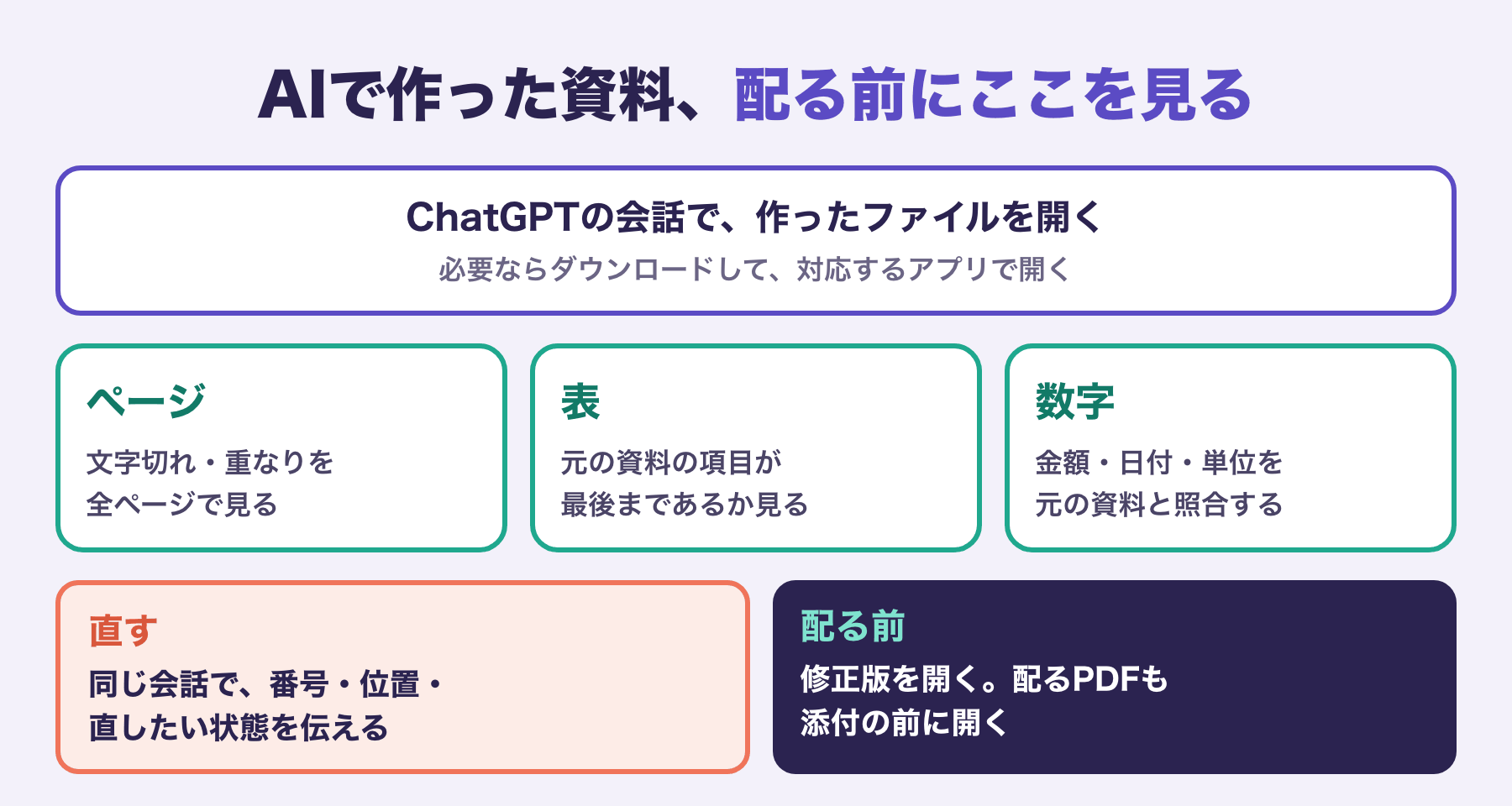
- 会話に出てきた生成ファイルを開きます。必要ならダウンロードし、その形式に対応するアプリで開きます。
会話に資料の説明だけが出ていて、開くファイルが見当たらないときは、同じ会話でファイルの提示を頼みます。例です。
いま作った発表資料のファイルを提示してください。
ファイル名と、仕上げ時に確認した項目を教えてください。
確認できなかった項目は分けて書いてください。
「確認できなかった項目」を聞くと、人が引き取る作業を探せます。返事だけで終えず、提示されたファイルまで開くところを一続きにします。
2.ページ、表、数字の順で確かめる
開いたら、先頭から最後まで順に見ていきます。見直す所を次のように分け、見た目のあとに、項目や数字まで確かめます。
| 見る所 | 実物で確かめること | 直すために控えること |
|---|---|---|
| ページ・スライド | タイトルや本文が枠から切れていないか。文字と図が重なっていないか | 番号と、上・下・右端などの位置 |
| 表 | 元の資料の項目が最後まで入っているか。行の名前と値がずれていないか | 表の名前と、抜けた項目の名前 |
| 数字 | 元の資料と金額・日付・単位が一致するか。合計が合うか | 元の資料の場所と、食い違った値 |
たとえば、表の最後の項目がないときは、その項目名を控えます。金額なら、数値と一緒に「円」「万円」まで照合し、合計は元の表か電卓でも確かめます。
画面にきれいに収まっているだけでは、表の項目や数字が正しいとは言い切れません。
3.「きれいにして」を、場所と状態に変える
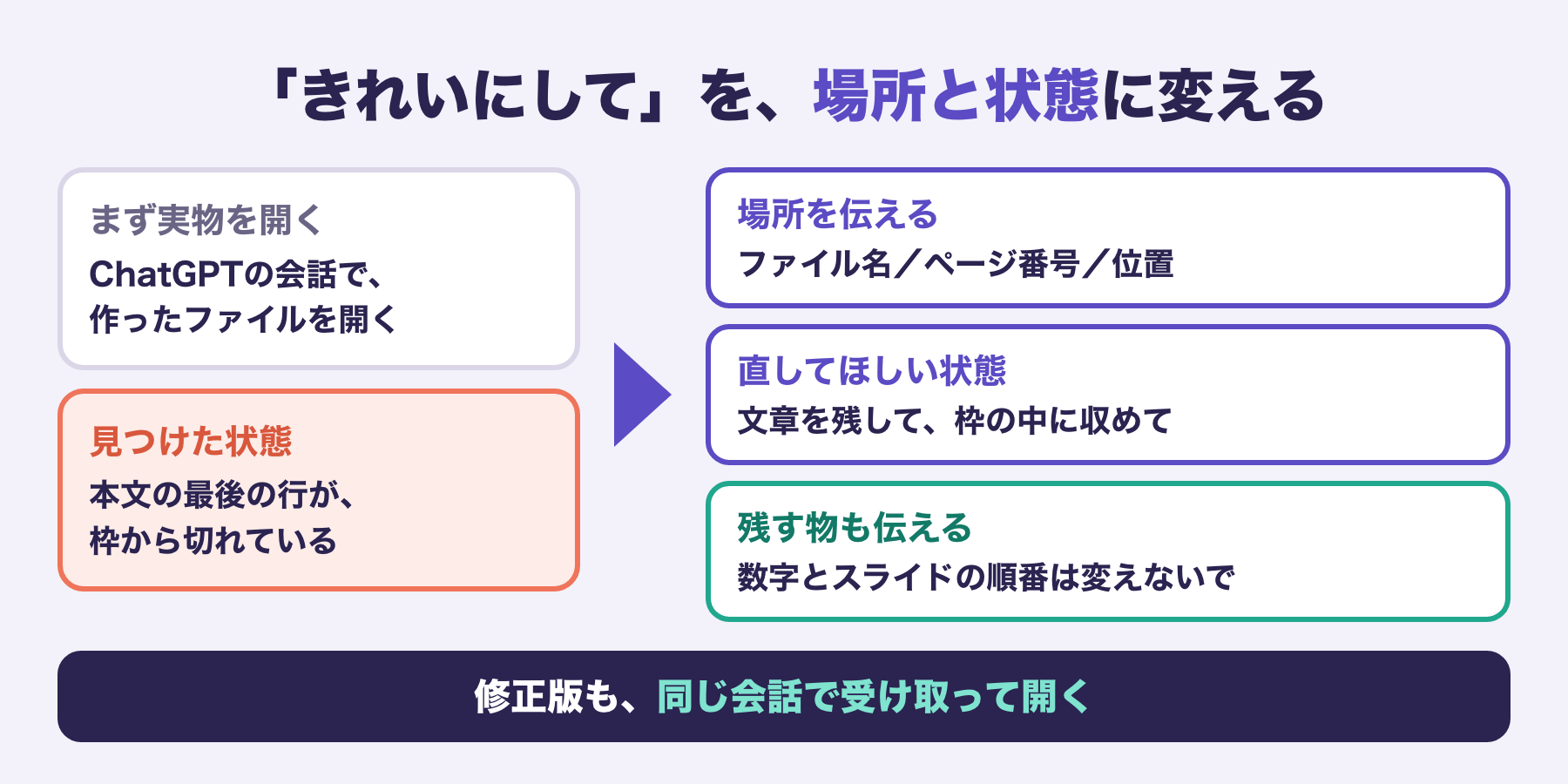
気になる所を見つけたら、資料を作った会話へ戻ります。公式ガイドでは、直したいページ、スライド、表、文章を指定し、残してほしい所も伝えるよう案内しています。
「全体をきれいにして」だけだと、どこをどう直したいのかが伝わりません。「どのファイルの・どこが・どうなっているか」を書き、変えたい状態を続けます。
例です。
対象のファイル:〈ファイル名〉
〈ページまたはスライド番号〉の〈位置・表の名前〉を直してください。
いまは〈見えている状態〉になっています。
〈こう見せたい状態〉に変えてください。
〈変えたくない数字・文章・順番〉は変えないでください。
修正版を別のファイル名で提示してください。
文字切れなら、見えている状態の欄に「本文の最後の行が枠からはみ出している」と入れます。表の抜けなら「元の資料にある項目が入っていない」と書き、その項目名も添えます。
数字まで変える必要がない修正では、変えたくない数字を指定します。直す範囲を絞ると、戻ってきた資料でどこを見比べるかも決まります。
4.修正版を開き、配るファイルを決める
修正版が届いたら、直した所と、その周りを開いて見ます。文字切れを直してもらったなら、そのページ全体で表や図の置き方も確認します。表の項目を足したときは、数字と合計も見比べます。
さらに照合を頼むときは、同じ会話に次の文を送れます。例です。
修正版の〈ファイル名〉を配布前に確認してください。
元の資料と比べ、表の項目・数字・単位の違いを挙げてください。
違いがある箇所は、ページまたはスライド番号を付けてください。
見た目を確認できた範囲と、確認できなかった範囲を分けてください。
AIの返事で気になる箇所が出たら、その場所へ戻って実物と元の資料を照合します。配るのがPDFなら、そのPDFも最後に開きます。添付する直前には、いま見直したファイルと同じ名前かを確かめます。
入れる情報と、使える範囲を決めておく
AIも間違えるので、仕上がりと数字の最終確認は人が行い、練習には社外秘や個人情報を入れない資料を使ってください。
使える範囲は勤務先の契約と設定で変わるため、開けないときはIT担当に確かめます。
今日1つだけ試すなら
配る予定のファイルを開き、直したい所を1つ選んで、番号と場所を付けてChatGPTへ送ってみてください。