
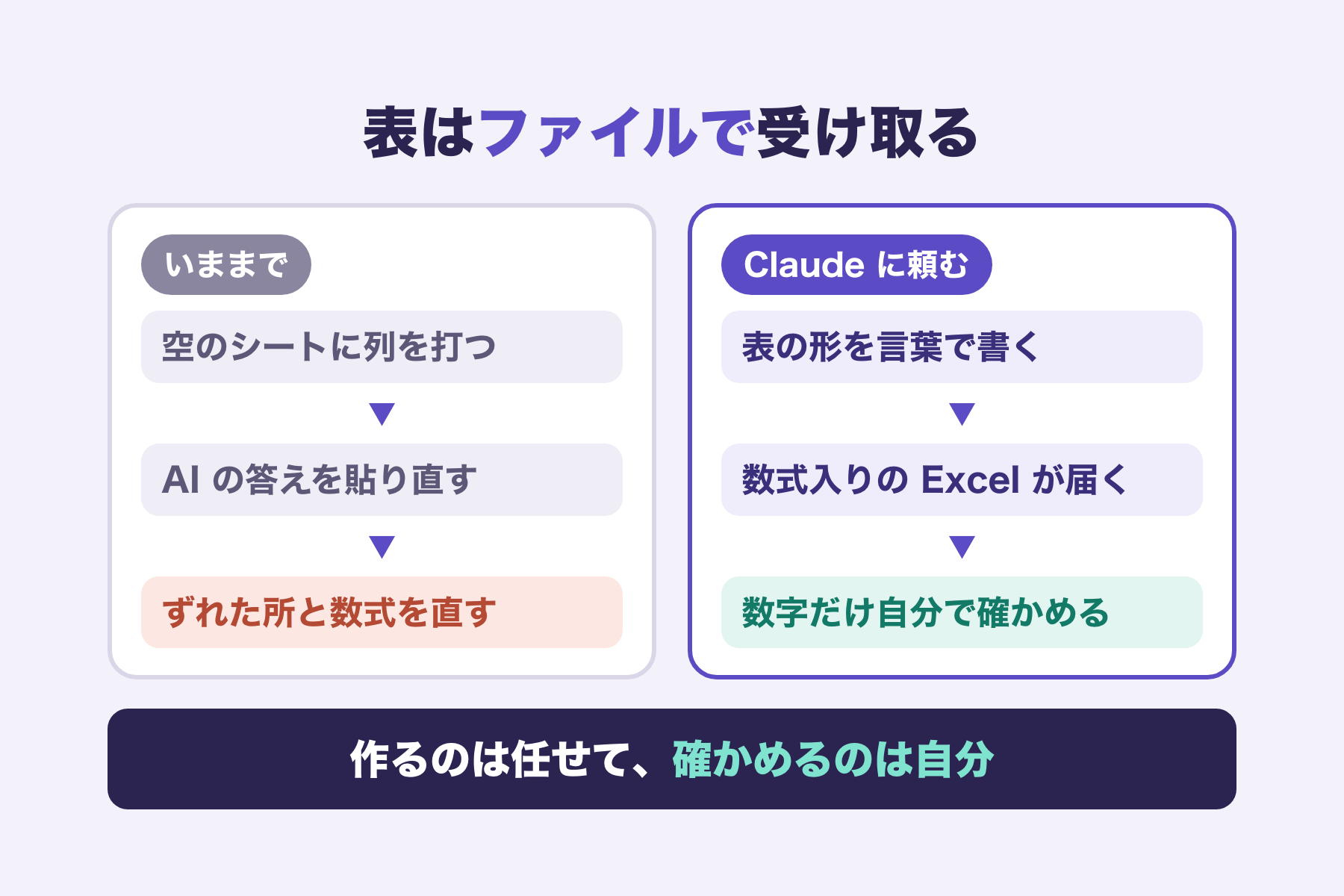
見積もりや一覧の表を作るとき、空のシートを開いて、列の名前を打って、合計の数式を入れて、罫線を引いて……。AI に聞けば表の中身は出てくるのに、それをシートに貼り直して、ずれた所を直していませんか。
表の形を言葉で伝えれば、Claude がそのまま開ける Excel ファイルを作ってくれます。 計算の数式も入った状態で、会話からダウンロードできます。貼り直しはいりません。
そもそも、何ができるの?
ひとことで言うと、頼んだ表を「ファイルで」手渡してくれる事務の同僚です。チャットの画面に表を見せるだけでなく、Excel(.xlsx)のファイルにして渡してくれます。
公式のヘルプでは、ふだんの言葉で頼むと、Excel・PowerPoint・Word・PDF のファイルを作ってくれて、すぐにダウンロードして使える、と説明されています。Excel なら、ちゃんと動く数式や書式、グラフまで入れてくれる、とあります。
読む人の得に効く所だけ、先に言っておきます(2026-11-09 時点の公式ヘルプ)。
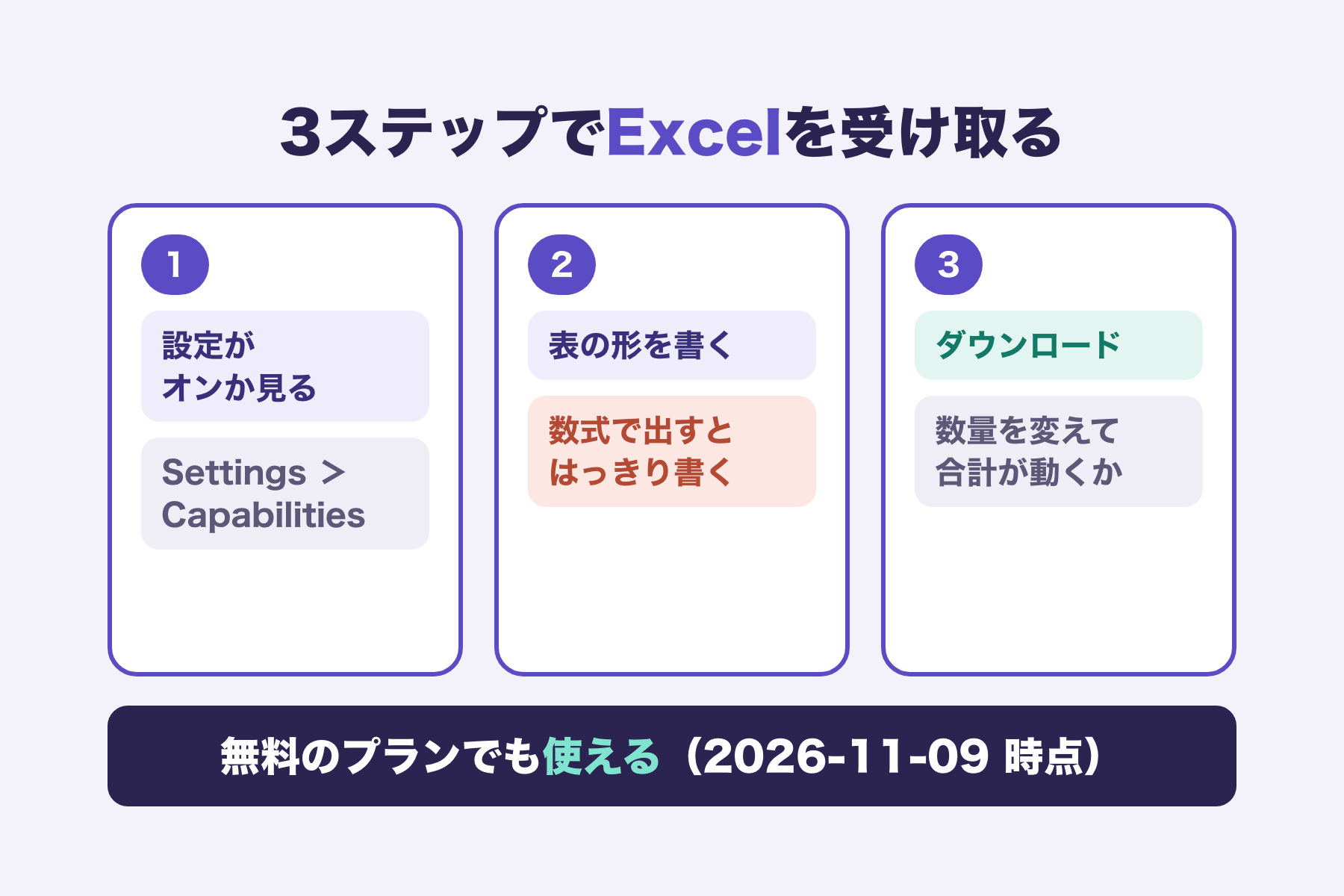
- 無料のプランでも使えます。 Free・Pro・Max・Ultra・Team・Enterprise の全部が対象で、ウェブ版・デスクトップ版・スマホのアプリで使えます
- 個人のプラン(Free・Pro・Max・Ultra)では、最初からオンになっています
- ファイルの大きさは、1つ 30MB まで(上げる物も、受け取る物も)
3ステップで、見積もりの表を作ってもらおう
ステップ1:設定がオンか、1回だけ見る
個人のプランなら最初からオンですが、念のため確かめておきます。場所は「Settings > Capabilities」の「Code execution and file creation」(新しい設定の画面では「Create and edit files」という名前です)。ここがオンになっていれば準備はおしまいです。
ここがいちばんつまずく所です。 頼んでも表が文字で出てくるだけでファイルが来ないときは、頼み方より先に、この設定を見てください。会社のプラン(Team・Enterprise)では、管理している人がこの機能を切っていることがあります。そのときは、管理している人に聞きましょう。
ステップ2:表の「形」を言葉で書く
公式のヘルプのコツは、作りたい物の構成・中身・書式を具体的に書くことです。見積もりなら、こんな頼み方になります。例です。かっこの中は自分の仕事に書き換えてください。
見積もりの表を Excel ファイルで作ってください。
・列は「品名」「数量」「単価」「金額」
・金額は 数量×単価 の数式で出す
・下に「小計」「消費税(10%)」「合計」の行を作り、どれも数式で計算する
・見出しの行は色を付けて、金額の列は「,」区切りの円の表示に
・品名は(Webサイトの更新作業、写真撮影、原稿作成)の3行効いているのは、「数式で出す」とはっきり書くことです。数字を入れた表ではなく、数量を変えれば合計も変わる表になるので、受け取ったあとに自分で直しやすくなります。(この頼み方は例で、試して出力を確かめた物ではありません)
公式のヘルプに載っている頼み方の例も、同じ組み立てです。
Create a monthly budget tracker with income, expense categories, and automatic calculations for savings.(収入と支出の項目、貯金の自動計算が入った、月の家計の管理表を作って、という意味です)
ステップ3:受け取って、自分で数字を確かめる
できたファイルは、会話の中からダウンロードできます。Google ドライブにそのまま保存することもできます。ファイルは、その会話の間はずっとダウンロードできる状態で残ります。
開いたら、数量を1つ変えてみて、金額と合計がちゃんと変わるかを見てください。公式のヘルプにも、出てきた物は見直して、手直しが要ることがある、と書かれています。直したい所は、同じ会話で「消費税の行を太字に」のように頼めば大丈夫です。
こんな使い方もできます
公式のヘルプには、表が入った PDF から中身を取り出して Excel にまとめる頼み方も載っています。
Extract all the data from this PDF into an Excel spreadsheet and create a summary chart.(この PDF のデータを全部 Excel にまとめて、まとめのグラフも作って、という意味です)
取引先から届いた PDF の見積もりを、比べるために表にしたいときに使えます。
ここだけ気をつけて
- 数字は必ず自分で確かめる。 数式が入っていても、元の単価や数量が合っているかは別の話です。お客様に出す前に、合計を電卓で1回見ましょう
- 知らない所から来たファイルやページを渡すときは、様子を見ながら。 公式のヘルプでは、外のファイルやウェブサイトに、こっそり指示を仕込まれることがある、と注意しています。思っていない動きをしたら止めるよう勧めています
- ふだんのチャットより、使える量の減りが早い。 ファイルを作ると、プランの利用の枠をいつもより多く使う、と公式のヘルプにあります
- 会社のアカウントでは、管理する人の決まりが先。 お客様の名前や金額が入った資料を渡してよいかは、会社のルールで確かめてから
今日1つだけ試すなら
いま手で作っている表を1つ選んで、列の名前と「どこを数式で出すか」だけを書いて頼んでみてください。届いたファイルで数量を1つ変えて、合計が動けば成功です。次からは、その表をゼロから作る時間が1つ減ります。