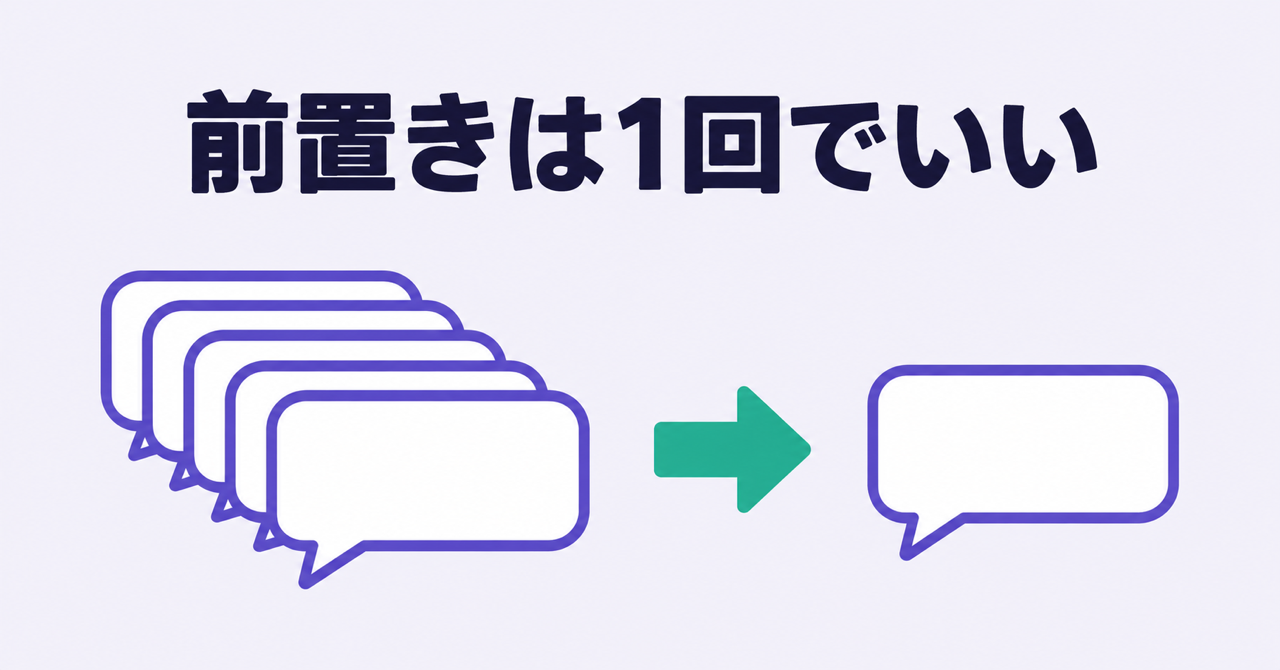
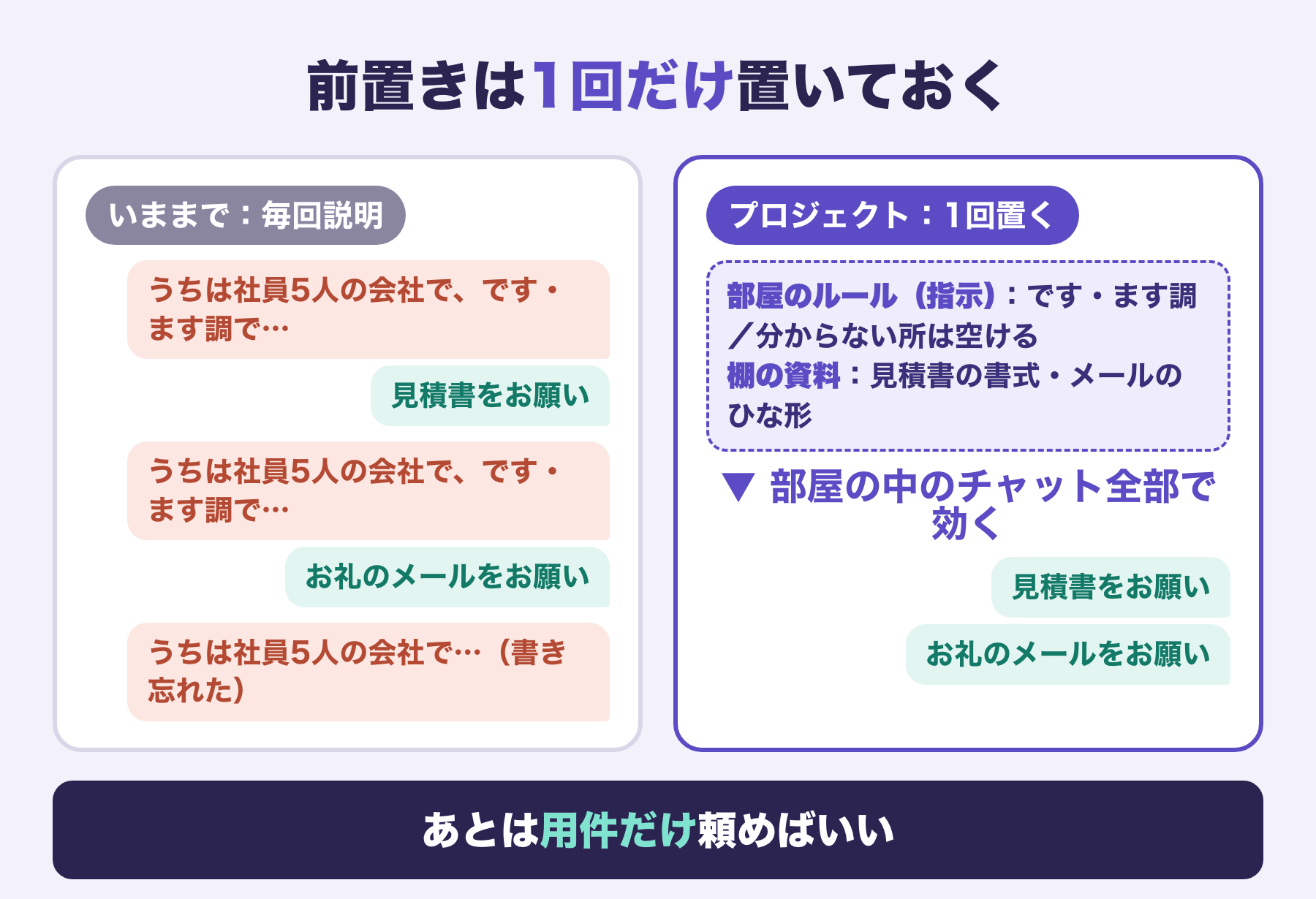
AI に文を頼むたび、最初に「うちは社員5人の会社で」「です・ます調で」「見積書はこの形で」と打っていませんか。1回なら数十秒でも、毎日だと地味に効いてきます。しかも、うっかり書き忘れると、口調も書式もバラバラの文が返ってきます。
答えはシンプルです。その前置きは、Claude の「プロジェクト」に1回だけ置いておけばいい。 置いた資料と指示は、そのプロジェクトの中で開くチャット全部で使われます。もう毎回打たなくて大丈夫です。
そもそも「プロジェクト」って?
ひとことで言うと、仕事ごとの専用の部屋です。部屋ごとにチャットの履歴と資料の棚があって、その部屋の中で話すときは、棚の資料と「この部屋のルール」を Claude が先に読んでから答えてくれます。
- 無料のアカウントでも使えます。ただし無料で作れる部屋は5つまで(2026-10-29 時点)
- 資料がたくさんになったときに棚を広げるしくみは、有料のプランだけです
「見積書づくりの部屋」「お客様へのメールの部屋」のように、よく頼む仕事ごとに1つ作るイメージです。
3ステップで置いてみよう
ステップ1:部屋を作る
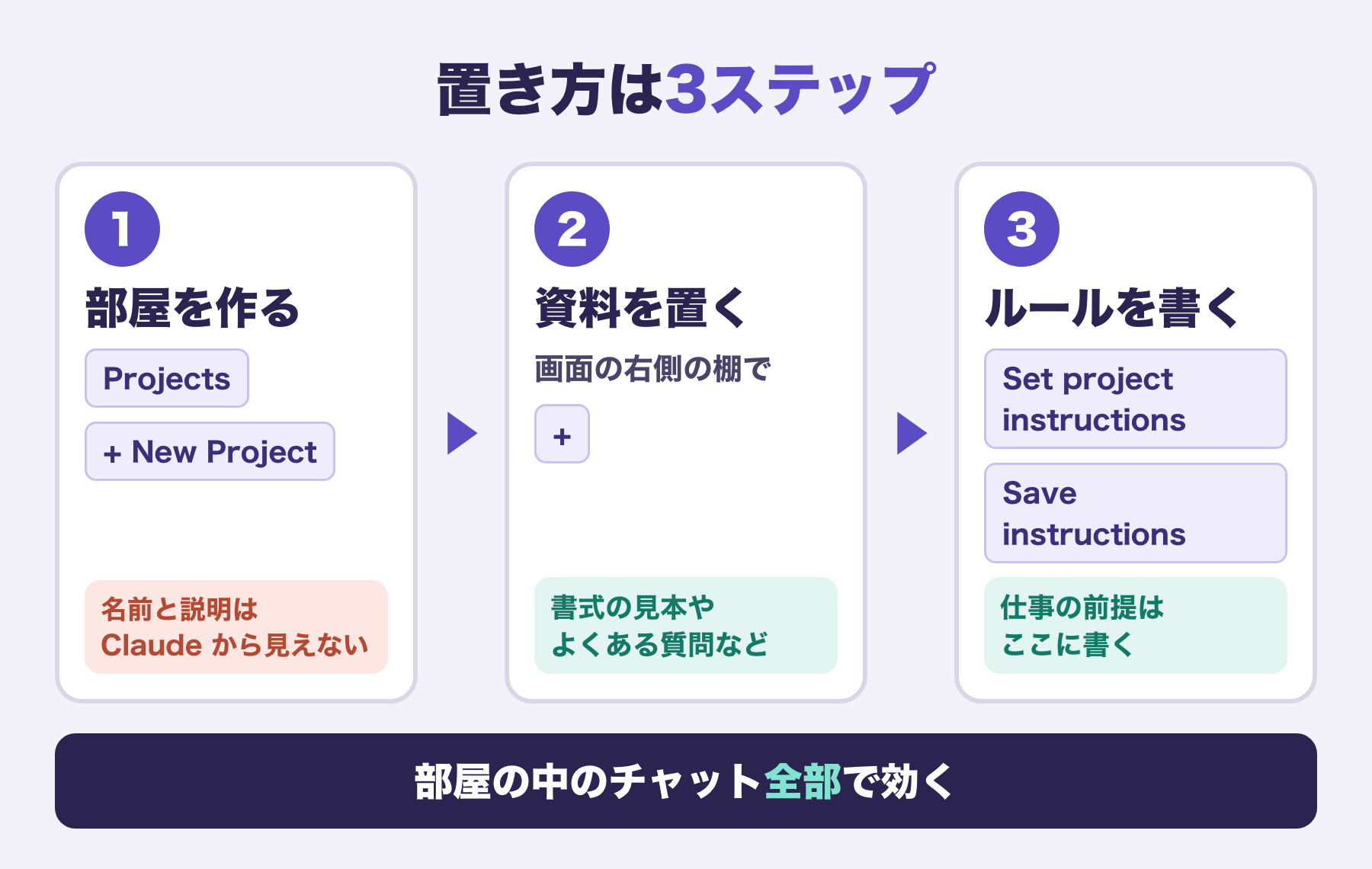
- 画面の左側にマウスを乗せて「Projects」を押す
- 右上の「+ New Project」を押す
- 名前と説明を入れる
ここで1つだけ、つまずきやすい所があります。名前と説明は、Claude からは見えません(公式のヘルプにそう書かれています)。「見積書の下書き用」と名前を付けても、Claude はそれを読んでいない。仕事の前提は、次のステップ3の「指示」に書きましょう。
ステップ2:資料を棚に置く
部屋の最初の画面の右側に、資料の棚があります。「+」を押して、ファイルを上げるだけ。ここに置いた物は、その部屋のチャット全部で使われます。
置くとうれしい物はこんな物です。
- 自社の書式の見本(見積書・お礼のメールのひな形)
- よく聞かれる質問と、その答えの一覧
- 商品やサービスの説明の資料
ふつうのチャットで話した内容を残したいときは、チャットの名前の横の下向きの矢印から「Add to project」で、その部屋へ移せます。
ステップ3:部屋のルール(指示)を書く
「Set project instructions」を押して、Claude にどうふるまってほしいかを書き、「Save instructions」を押します。この指示も、部屋の中のチャット全部で使われます。
たとえば、こんな文を置いておきます(自分の仕事に合わせて書き換えてください)。
あなたは、社員5人の会社で事務を担当する人の手伝いです。
・文はです・ます調で、1文を短くしてください
・お客様あてのメールは、あいさつ → 用件 → お願い → 締め の順にしてください
・棚の「見積書の書式」に合わせて書いてください
・分からない数字や日付は、作らずに「〇〇(要確認)」と書いてください
最後の1行がおすすめです。分からない所を AI が勝手に埋めず、印を付けて返してくれるので、自分で確かめる所がひと目で分かります。
ここだけ気をつけて
- チャットどうしで、話した内容は引き継がれません。 前のチャットで決めたことを次でも使いたいなら、棚か指示に書き足しておきます
- 部屋にも「記憶」があります。 部屋の中では、その部屋の記憶と、部屋の外の記憶の両方が使われます。完全に分けたいときは、部屋の画面の Memory にある「Use account memory」を切ります
- 会社のプランで「組織の全員」を選ぶと、社内の誰でも見られます。 お客様の名前や金額が入った資料を置く前に、見える範囲を確かめましょう
- 使える量は、ふだんのチャットと同じ枠から減ります
- 文の形がそろっても、中身の数字が正しいかは別。 最後は自分の目で確かめます
今日1つだけ試すなら
いちばんよく頼む文を1つ選んで、部屋を1つ作ってみてください。棚にはその文の見本を1枚、指示には「口調」と「分からない所は空ける」の2行だけ。次にその文を頼むとき、前置きなしでどこまで出てくるかを見てみましょう。