AI に「調べて」と頼んだら、1行で済む話なのに長いレポートが返ってきて待たされた。逆に、じっくり比べてほしかったのに、浅い答えで終わった。そんなことはありませんか。
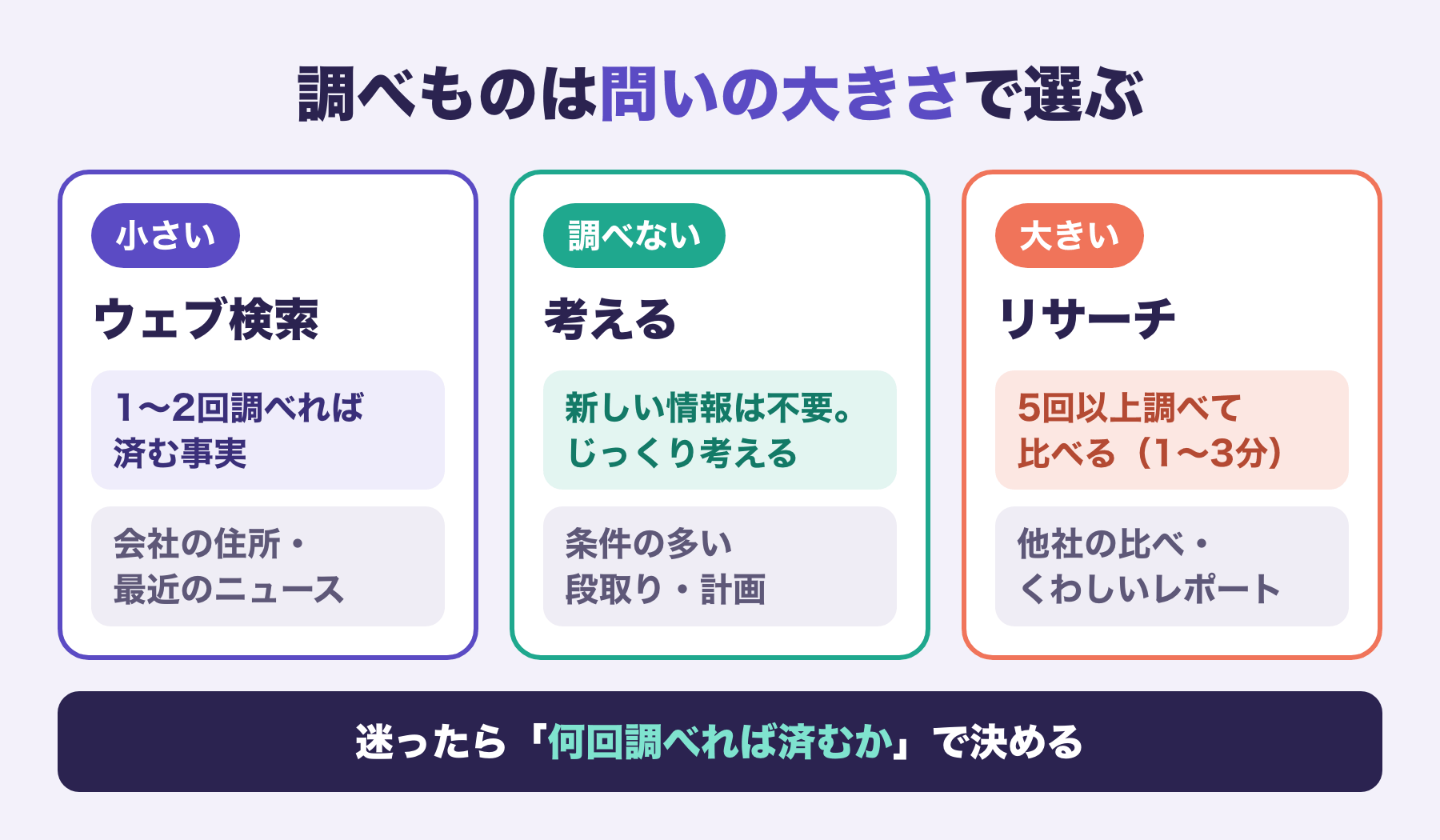
Claude の調べものは「ウェブ検索」「考える」「リサーチ」の3つを、問いの大きさで選べばいい。 単純な事実の確認は検索、外の情報を使わない整理は考える、複数の資料を集めて比較するならリサーチ。回数は公式の用途例で、切り替えの厳密な境界ではありません。これだけ覚えておけば、待ち時間も使う量もむだになりません。
そもそも3つは何がちがう?
たとえるなら、電話で1本聞くのがウェブ検索、机でじっくり考え込むのが考える、調査を人に頼んでレポートをもらうのがリサーチです。
公式のヘルプでは、こう分けられています。
- ウェブ検索:1〜2回調べれば答えが出る、はっきりした事実の質問向け。天気、ある会社の情報、最近のニュースの見出しなど
- 考える(Extended thinking):ウェブの新しい情報は要らないけれど、こみ入った考えごとが要るとき。いくつもの角度から考えてから答えを出します
- リサーチ:5回以上調べる、1〜3分ほどかかる大きな調べもの。ウェブと、つないだ道具(Gmail やカレンダーなど)の情報をまとめて、くわしいレポートにします
リサーチと考えるは、いっしょに使うこともできます。考えて段取りを立ててから、手広く調べる、という組み合わせです。
お金の話を1つだけ。リサーチは有料のプラン(Pro・Max・Ultra・Team・Enterprise)だけです(2026-11-11 時点)。無料のアカウントは、使える量が5時間ごとに戻るしくみで、ウェブ検索もその量から減ります。
3つの呼び出し方
1. ウェブ検索:「+」から選ぶ
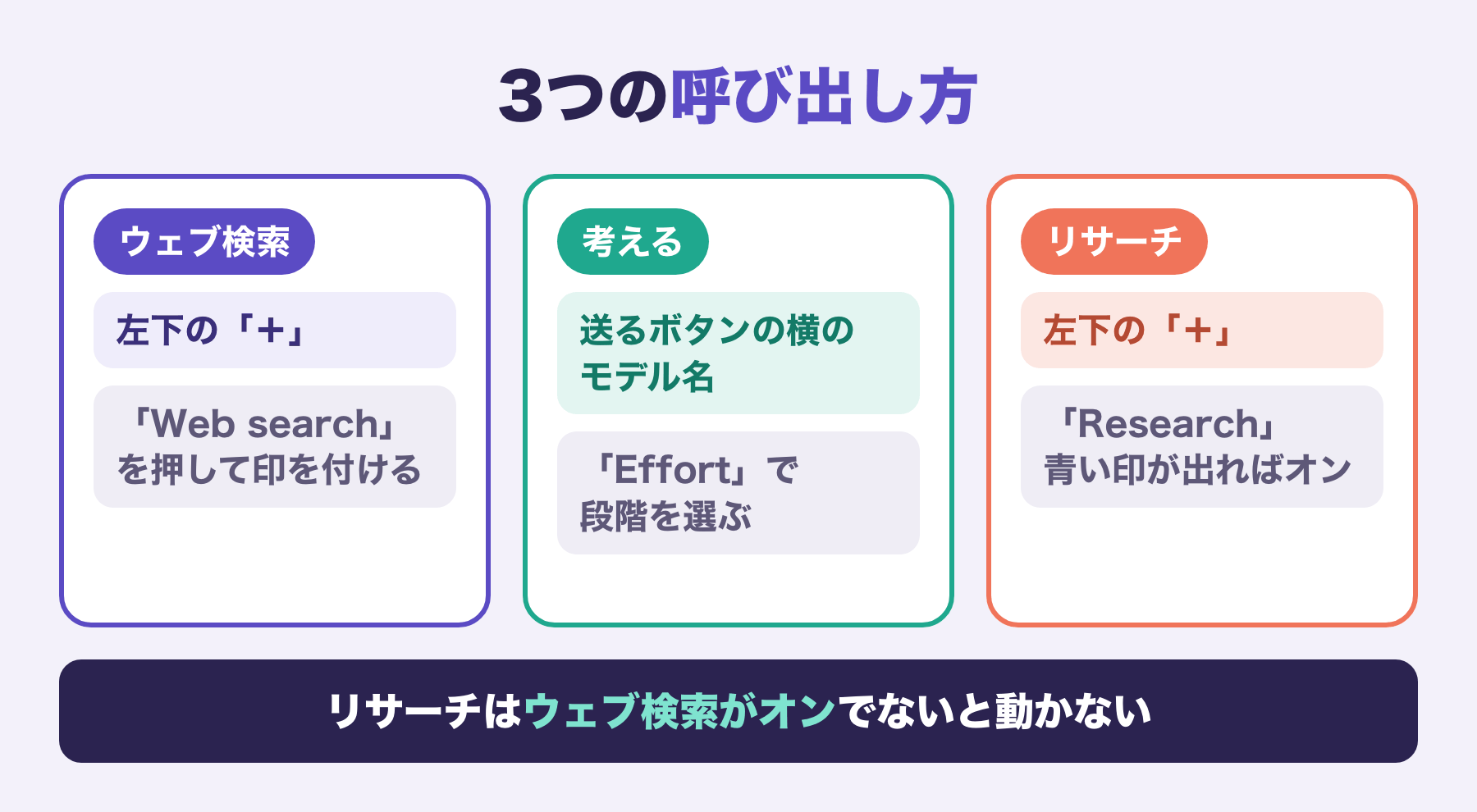
- チャットの左下の「+」を押す
- 出てきた一覧から「Web search」を押す
- 「Web search」の横にチェックが付けば、オン
新しい画面(new Claude experience)では、このスイッチ自体がありません。必要なときに Claude が自分で調べます。会社のプラン(Team・Enterprise)では、先に管理者が組織の設定で検索をオンにしておく必要があります。
2. 考える:送るボタンの横のモデル名から
- 送るボタンの横にあるモデル名を押す
- 「Effort」を押す
- どれくらい考えさせるかの段階を選ぶ
新しいモデルでは、考える機能はいつもオンで、スイッチが出てきません。そのときは「Effort」の段階で、考える量を上げ下げします。公式のヘルプでは、ふだんの質問や文章は最初の設定のままで十分、とされています。
3. リサーチ:「+」から「Research」
- チャットの左下の「+」を押す
- 「Research」を押す
- チャット欄の下に青い印が出れば、オン(もう一度押すとオフ)
ここで1つ、つまずきやすい所があります。検索のスイッチがある画面では、リサーチの前にウェブ検索をオンにします。 新しい画面ではスイッチ自体がないため、同じ場所を探し続けず、「リサーチの機能を使って」と頼みます。表示はアカウントや画面によって異なります。
頼み方の例
例です。かっこの中は、自分の仕事に書き換えてください。
【ウェブ検索】
ウェブで調べて:(〇〇株式会社)の本社の住所と、代表の電話番号を教えて。どのページに書いてあったかも付けて。
【考える】
来月のシフト表の案を作って。条件は(4人・平日は2人ずつ・土曜は1人・1人あたり週3日まで)。条件に合わない所が無いか、確かめてから出して。【リサーチ】
リサーチのツールを使って:(同じ市内で〇〇業をしている会社3社)を、料金・営業時間・サービスの範囲で比べて、表にまとめて。ウェブ検索の例の「ウェブで調べて」は、公式のヘルプにあるコツです。頼みの文に「Search the web」のように書くと、検索を使わせやすくなります。リサーチが動かないときも、公式のヘルプでは「research の機能を使って」と書いて頼むよう案内されています。(どの例も、この記事の作例です。結果を試して確かめた物ではありません)
ここだけ気をつけて
- 出典は自分で開く。 検索の答えには必ず出典が付きます。公式のヘルプも、出典を見比べること、大事な判断には信頼できる元の情報を使うことをすすめています
- リサーチは、つないだ道具を許可なしで使います。 リサーチ中は、つないだ道具(Gmail・カレンダーなど)を毎回の確認なしで使えます。どの道具をつないでいるか、始める前に見ておきましょう
- スマホで始めると、つないだ道具は使われません。 しかも、使われなかったことを知らせる表示も出ません。社内の資料も見てほしいときは、パソコンのブラウザか Claude のデスクトップのアプリで始めます
- 大きい調べものほど、使える量が早く減ります。 リサーチも「Effort」を上げるのも同じです。ふだんの調べものは軽い設定で十分です。今の情報が要らない話なら、ウェブ検索を切っておくのも手です
- 場所が使われることがあります。 「近くの〇〇」のような質問では、インターネットの住所(IP アドレス)から推した場所が使われることがあります
今日1つだけ試すなら
今週調べようと思っていたことを1つ選んで、頼む前に「事実を1つ確かめたいのか、複数の資料を比べたいのか」を考えてみてください。前者ならウェブ検索、後者ならリサーチ。それだけで、待たされる時間がぐっと減るはずです。