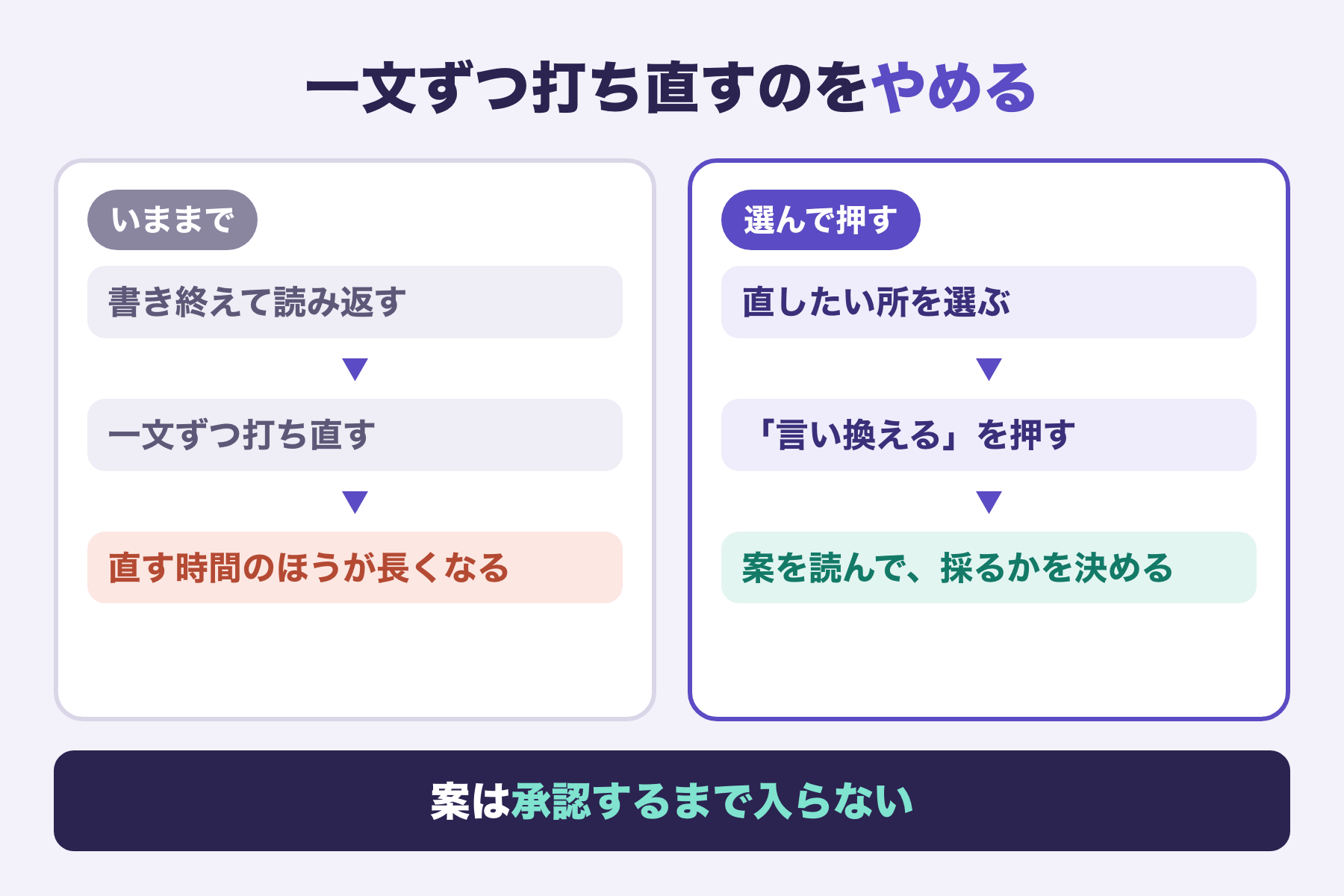
お知らせ文や報告を書き終えたあと、「ちょっと硬いかな」「長すぎるかな」と、一文ずつ打ち直していませんか。言い回しを変えては読み返し、また戻して……で、気づけば書いた時間より直す時間のほうが長い。
直したい所を選んで、「言い換える」「短縮する」「よりフォーマルに」を押すだけで、AI が直した案を出してくれます。採るかどうかは自分で決められます。
そもそも何ができるの?
Google ドキュメントに入っている Gemini(AI)の機能です。たとえるなら、**「赤ペンを持った同僚に、直し案だけ書き込んでもらう」**感じ。書き込みは提案として出るので、勝手に書き換わることはありません。
公式のヘルプでは、文字を選んでできる直しとして、次が挙がっています。
- 言い換える
- 短縮する
- より詳しく
- よりフォーマルに/よりカジュアルに
- 箇条書きにする
- 要約する
ひとつ先に知っておいてほしいのは、使うには対象の Google Workspace か Google AI のプランへの登録が要ることです(2026-11-06 時点・公式ヘルプの「機能の提供状況」)。ボタンが見当たらないときは、まずここを疑ってください。
ステップ(パソコンの Google ドキュメント)
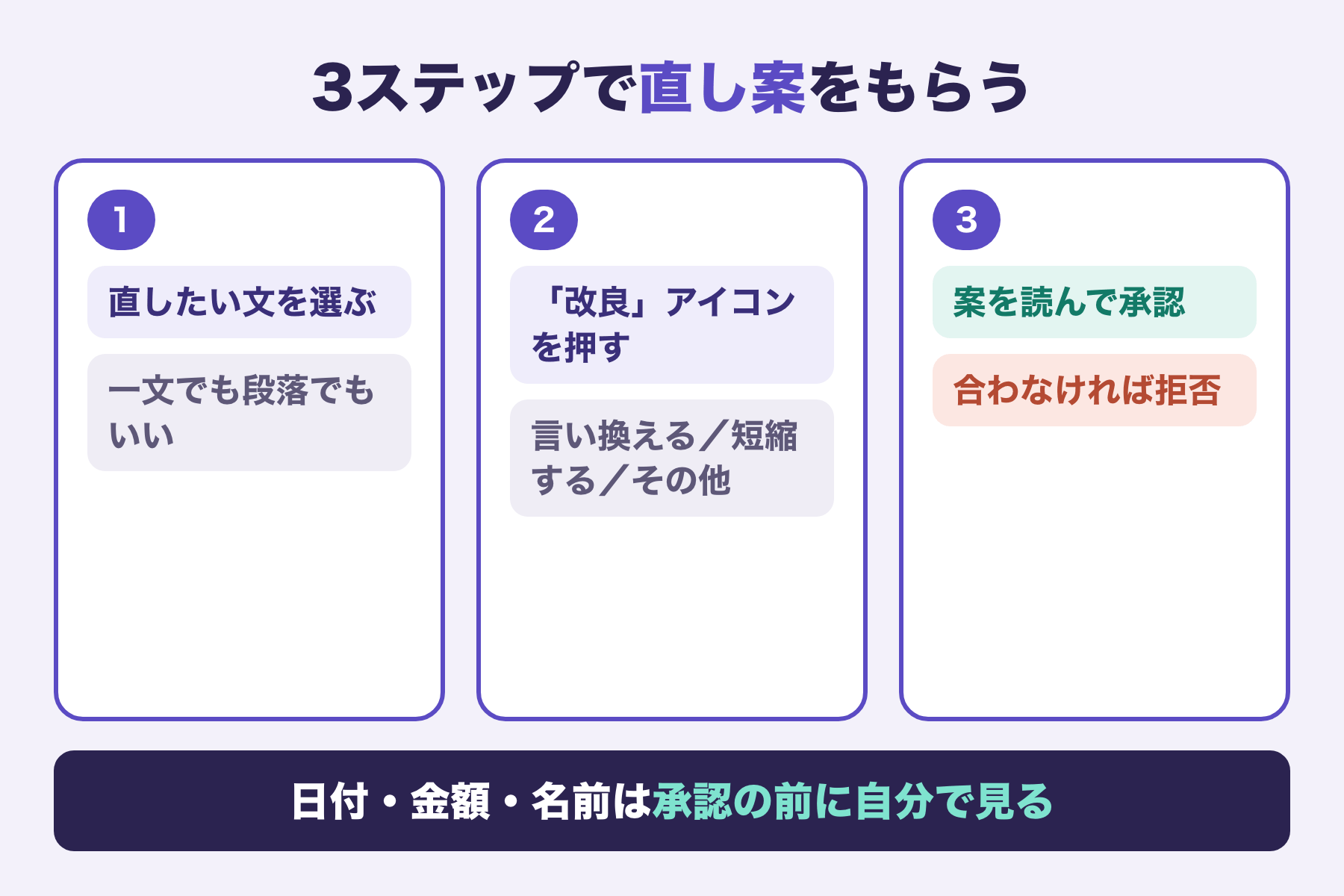
- ドキュメントを開いて、直したい文を選ぶ。 一文でも、段落まるごとでも大丈夫です。
- 出てくる小さなバー(フローティング バー)の「改良」アイコンを押す。 「言い換える」「短縮する」が並び、ほかの直し方は「その他」の中にあります。
- 出てきた案を見て、「候補を承認」か「すべて拒否」を選ぶ。 ここがいちばん大事です。案はあくまで案。読んでから承認する、を習慣にしてください。
ボタンではなく、ひとこと頼むこともできます
選んで押すだけでは足りないときは、Gemini のアイコンを押して、頼みたいことを文で書けます。公式ヘルプにも「導入部分をより簡潔でプロフェッショナルなものに」という使い方が載っています。
冒頭の段落を、取引先に送っても失礼にならない丁寧さで、今の半分くらいの長さにしてください。
言いたいこと(日程の変更と、新しい候補日が2つあること)は残してください。例です。書き換えてください。「残してほしいこと」を1行入れるのが効きます。短くするときに、肝心の日付や数字が落ちるのを防げます。
ここだけ気をつけて
- 案をそのまま使わない。 丁寧にした結果、意味が少し変わることがあります。日付・金額・名前は、承認する前に必ず自分の目で見てください。
- プランが要る機能です。 無料の個人アカウントでボタンが出ないのは、故障ではありません(2026-11-06 時点)。
- 「ほかの文書の文体に合わせる」機能は別枠。 公式ヘルプでは、個人アカウント向けの試験プログラム(Workspace Experiments)で使える物として分けて書かれています。今回の3ステップとは別だと思ってください。
今日1つだけ試すなら
今週書いたお知らせ文を1つ開いて、いちばん長い段落を選び、「短縮する」を押してみてください。採らなくてもいい。「自分ならどう直すか」と比べるだけで、次から直す時間が変わります。