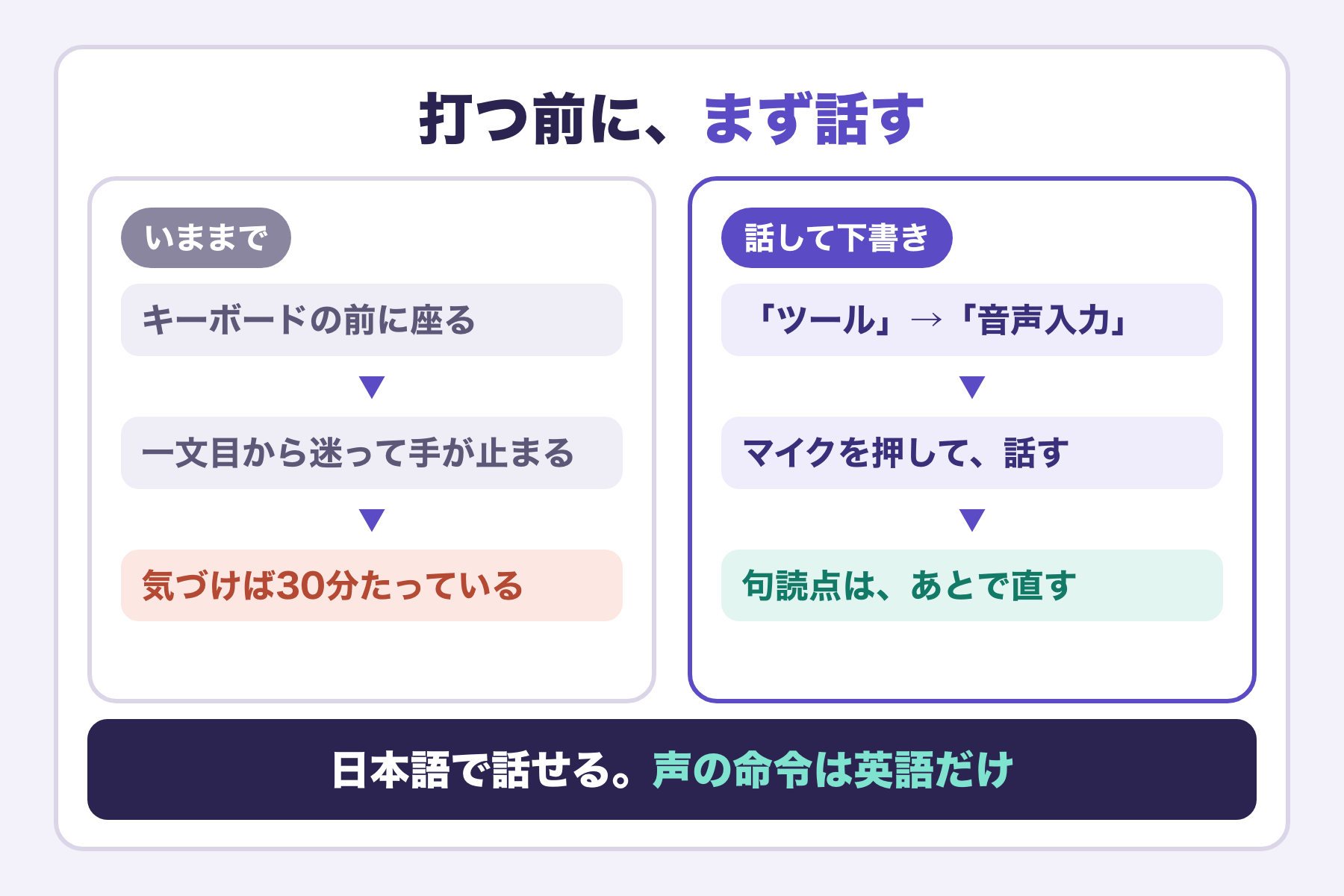
報告書や引き継ぎのメモを書こうとして、キーボードの前で手が止まっていませんか。頭の中では言えるのに、打ち始めると一文目から迷って、気づけば30分たっている。そんな日はよくあります。
Google ドキュメントなら、「ツール」→「音声入力」でマイクを押して話すだけで、話した言葉が文字になります。日本語にも対応しています。まずは話して下書きを作り、整えるのはあとでいいんです。
そもそも音声入力って?
たとえるなら、**「話を聞いてメモを取ってくれる人が、ドキュメントの横に座っている」**感じです。うまく書こうとしなくていい。思いついた順に話せば、それが下書きになります。
公式のヘルプによると、音声入力は Chrome・Edge・Safari の最新版で動きます。対応している言語の一覧には日本語も入っています(2026-11-13 時点)。
ひとつだけ先に知っておいてほしいのは、「ピリオド」「改行」などの声の命令は英語だけだということ。公式のヘルプには「音声コマンドは英語でのみご利用いただけます」とあり、句読点も一部の言語では使えない場合がある、と書かれています。日本語で話すときは、句読点や改行はあとでまとめて直すと割り切るのがいちばん楽です。
ステップ(パソコンの Google ドキュメント)
- マイクが使えるか確かめる。 パソコンのマイクがオンで、ちゃんと動いている必要があります。Mac ならシステム設定、Windows ならコントロール パネルで見られます。
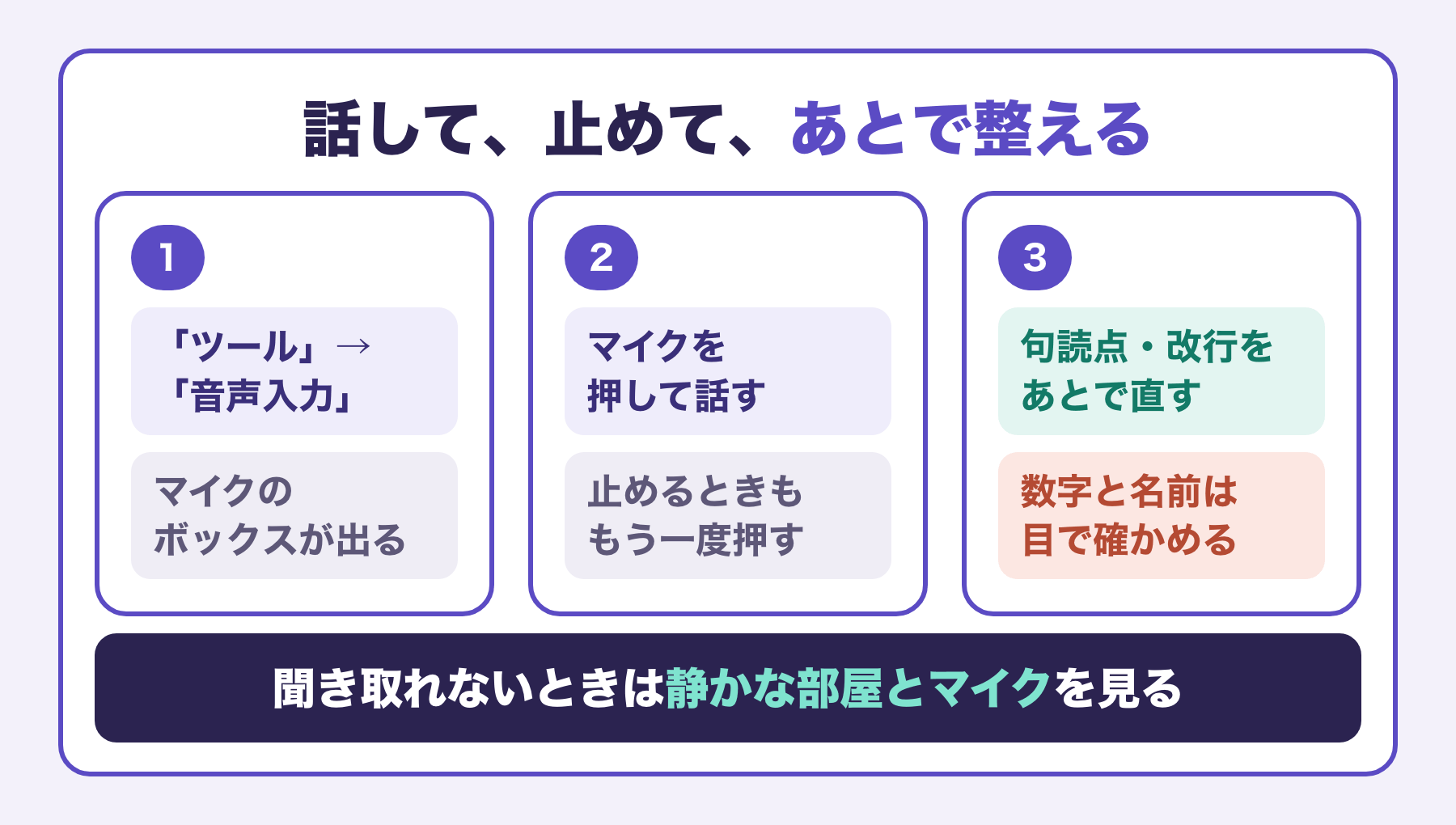
- ドキュメントを開いて、「ツール」→「音声入力」を押す。 マイクのボックスが出てきます。
- マイクを押して、ふつうの声と速さで、はっきり話す。 話し終えたら、もう一度マイクを押して止めます。
- 間違えた所は、マイクを止めずに直せる。 間違えた所にカーソルを動かして直し、また続きの位置に戻せば話し続けられます。灰色の下線が付いた言葉を右クリックすると、ほかの候補も出ます。
つまずきやすいのは「音声がよく聞き取れません」と出たとき。 公式のヘルプでは、静かな部屋に移る・外付けのマイクをつなぐ・マイクの入力の音量を調整する、が挙がっています。ほかのアプリ(会議のアプリなど)がマイクを使っていないかも見てください。
話すときのコツ(例です。自分の仕事に合わせて変えてください)
いきなり本文を話そうとすると詰まります。最初に「何を・誰に」を自分に向けて言ってから始めると、話が散らかりにくくなります。
これは来週から担当が変わる人への引き継ぎメモです。
まず、毎月やっていることは三つあります。
一つ目は、月末に請求書を確かめること。
二つ目は……
効くのは1行目の「誰への、何のメモか」です。言うことが決まるので、そのあとが続きやすくなります。数字や固有の名前は聞き間違いやすいので、あとで必ず目で確かめてください。
もう一歩:話した下書きを AI に整えてもらう
話した文は、どうしても長く、話し言葉のままになりがちです。対象の Google Workspace か Google AI のプランに入っていれば、文を選んで「改良」アイコンから「言い換える」「短縮する」などを押すと、AI が整えた案を出してくれます(2026-11-13 時点)。案は承認するまで入らないので、読んでから決められます。やり方は「書いた文の『もう少し丁寧に』は、選んで押すだけでいい」の記事で書きました。
ここだけ気をつけて
- 声はブラウザが処理します。 公式のヘルプでは、音声入力をオンにすると、ブラウザの音声入力サービスが音声の処理を受け持ち、文字にしてドキュメントに送る、と書かれています。人の名前や社外秘の話を声に出す前に、会社の決まりを確かめてください
- 会社のアカウントでは、使えないことがあります。 管理者が止めている場合がある、と公式のヘルプにあります。メニューに無いときは、社内の担当の人に聞いてみてください
- 聞き間違いは必ずあります。 金額・日付・名前は、出す前に自分の目で見ること
今日1つだけ試すなら
今日の終わりに、空のドキュメントを開いて「ツール」→「音声入力」。今日やったことを3つ、声に出してみてください。句読点が無くても、言い間違えても大丈夫です。打つより先に、まず話す。それだけで、書き出しの重さがずいぶん軽くなります。