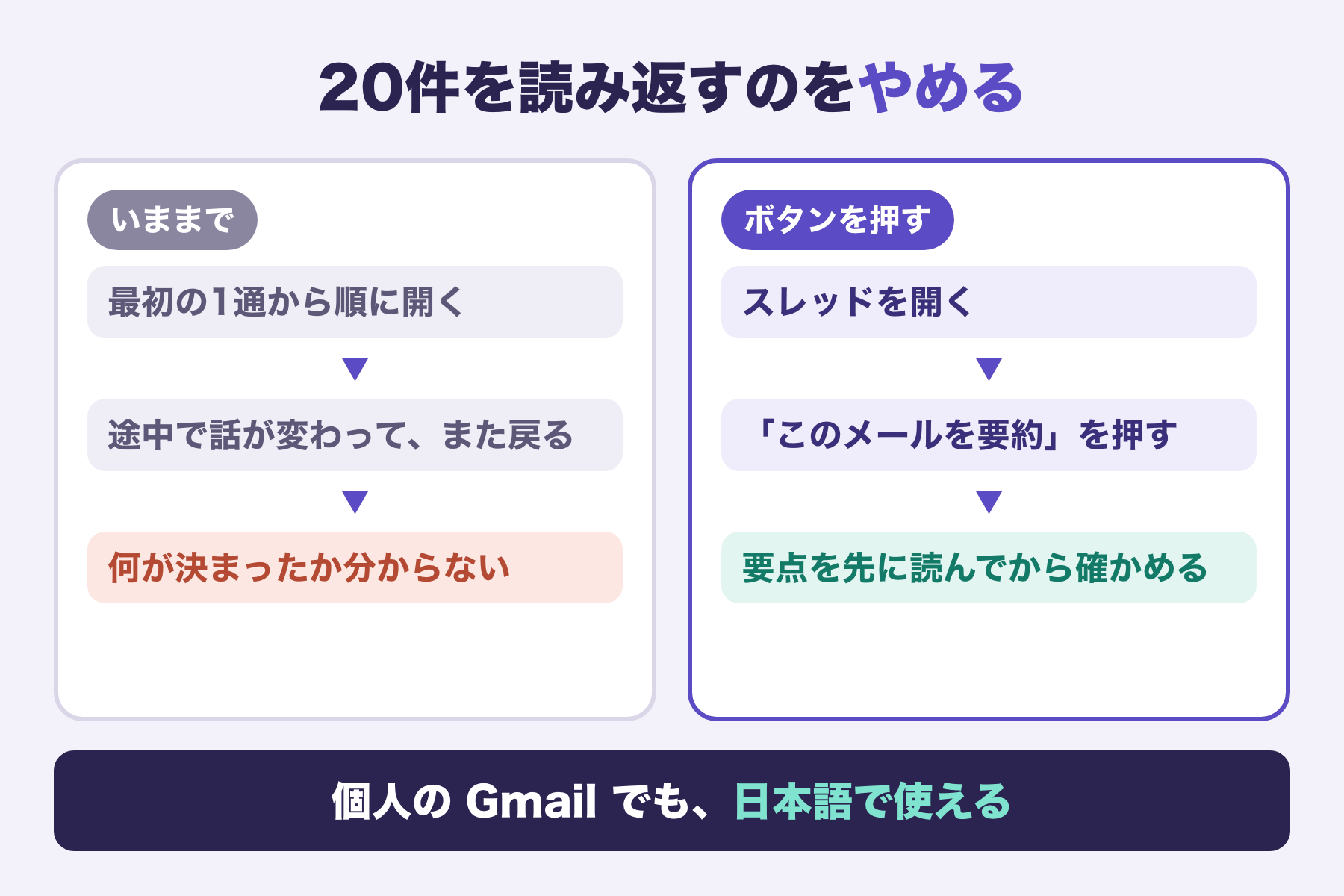
休み明けにメールを開いたら、同じ件名のやり取りが20件。最初の1通から順に読み返して、「結局、何が決まったんだっけ」「自分は何をすればいいんだっけ」を探していませんか。年末が近づくと、こういうスレッドが増えますよね。
Gmail なら、そのスレッドの上にある「このメールを要約」を押すだけで、AI がやり取りの要点をまとめてくれます。個人の Gmail でも、日本語で使えます。 有料のプランに入らなくても試せます。
そもそも「AI による概要」って?
ひとことで言うと、**長い会議に遅れて入ったとき、隣の人がそっと渡してくれる「ここまでのメモ」**です。
Gmail の公式のヘルプでは、メールスレッドを開くと、長いやり取りと返信の内容から要点をまとめてくれる機能として「『AI による概要』の会話の要約」が説明されています。
読む人の得に効く所だけ、先に言っておきます。
- 個人の Gmail アカウントでも、日本語で、どの国・地域でも使えます(2026-11-05 時点の公式ヘルプ)。仕事用・学校用のアカウントも対象です
- 画面の右上の「Gemini に相談」から自由に頼む使い方は、別ものです。こちらは対象の Google Workspace か Google AI のプランへの登録が必要です(2026-11-05 時点)。この記事は、まずボタンのほうから始めます
3ステップで、長いスレッドを要約しよう
ステップ1:スマート機能が2つともオンか確かめる
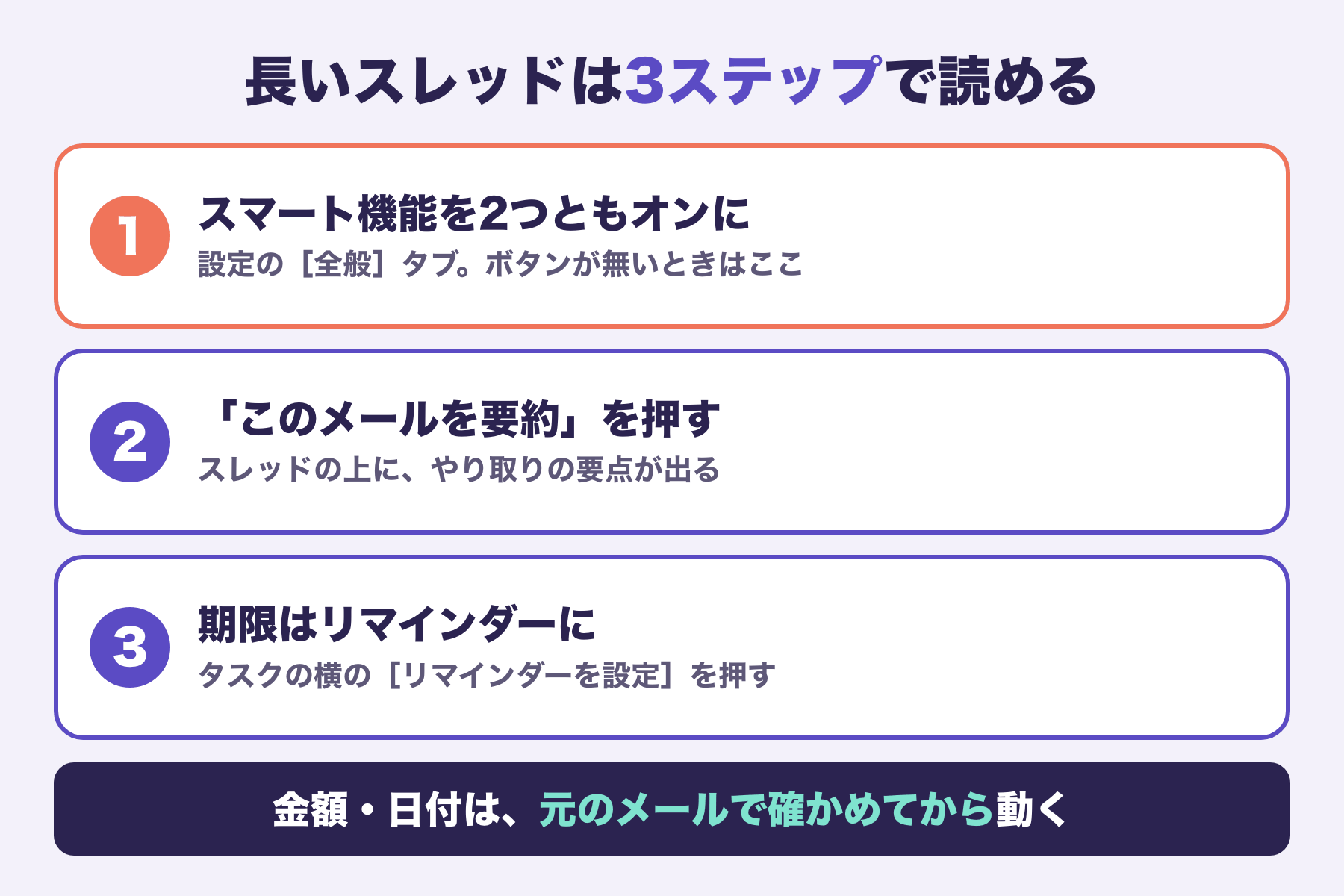
公式のヘルプでは、この要約を使うには Gmail の設定で 「Gmail、Chat、Meet のスマート機能」と「Google Workspace のスマート機能」の2つをオンにする、とされています。
パソコンの Gmail なら、右上の設定アイコンから[すべての設定を表示]を開き、[全般]タブを下へ。
- [スマート機能]の所で、[Gmail、Chat、Meet のスマート機能をオンにする]にチェック
- [Google Workspace のスマート機能]の所で、[Workspace のスマート機能の設定を管理]を開き、[Google Workspace のスマート機能]をオンにして[保存]
ここが、いちばんつまずく所です。 ボタンが見当たらないときは、まずこの2つを見てください。片方だけオンでは足りません。なお、この設定の変更は、ログインしているすべての端末とアプリに効きます。
ステップ2:スレッドを開いて「このメールを要約」を押す
長いやり取りのスレッドを開くと、上のほうに[このメールを要約]が出ます。押すと、スレッドの上に要点のまとめが出ます。
まとめが邪魔なときは、最小化のアイコンで閉じられます。まとめが間違っていたら、カードの下の「役に立たなかった」のアイコンで知らせます。
ステップ3:期限のある頼まれごとは、リマインダーにする
スレッドの中に「◯日までに」という頼まれごとがあると、AI による概要からリマインダーを作れます。メールの上のほう、そのタスクの横にある[リマインダーを設定]を押すだけです。日付は[リマインダーを編集]で直せます。
公式のヘルプでは、期日になると Gmail の受信トレイの上にリマインダーが出て、Google ToDo リストや Google カレンダーでも確かめられる、とされています。「読んだけど忘れた」が1つ減るのが、この機能のいちばんうれしい所です。
もう一歩:「Gemini に相談」で、まとめ方を指定する(対象のプランが必要)
対象のプランに入っている人は、右上の「Gemini に相談」のアイコンから、まとめ方を言葉で頼めます。公式のヘルプに載っている例は、この2つです。
このメールに基づいてアクション アイテムのリストを作成して。5 歳児でもわかるように、このメールの内容を説明して。自分の仕事に寄せるなら、たとえばこう頼めます。下の2つは例です。書き換えてください。
このスレッドで決まったことと、まだ決まっていないことを、分けて箇条書きにして。このスレッドの中で、私が返事をしないといけないことだけを挙げて。期限があれば添えて。効いているのは「分けて」「私が〜だけ」の部分です。何をまとめてほしいかを1つに絞ると、読み返す所がはっきりします。ただし、この2つは試して結果を確かめた物ではありません。出てきたまとめは、必ず元のメールと見比べてください。
ここだけ気をつけて
- まとめは間違うことがあります。 公式のヘルプにも、不正確な情報が出ることがあると書かれています。金額・日付・人の名前は、元のメールで確かめてから動くのを、自分の決まりにしてください
- 専門の判断に使わない。 公式のヘルプでは、医療・法律・お金などの専門的な助言として使わないように、とされています。契約や支払いの話は、まとめを入口にして、本文を読みましょう
- スマート機能を切ると、ほかの AI も止まります。 要約を出したくなくてスマート機能をオフにすると、Gmail などで AI に下書きを作らせる機能や校正などのほかの道具も使えなくなる、と公式のヘルプにあります
- 会社のアカウントで出てこないときは、自分で設定をいじる前に、Google のアカウントを管理している人に聞きましょう
今日1つだけ試すなら
受信トレイでいちばん長いスレッドを1つ開いて、[このメールを要約]を押してください。出てきたまとめと、最後の3通を見比べるだけでいい。それで「全部読み返さなくても、ここまで分かる」の感覚がつかめます。