
12月に入ると、「年明けに一度ご挨拶を」「1月のどこかで打ち合わせを」というメールが増えませんか。カレンダーを横に開いて、空いている日を1つずつ書き写し、相手が3人いれば全員の予定を見比べて……。それだけで10分ほどかかります。この書き写しは、AIに任せられます。
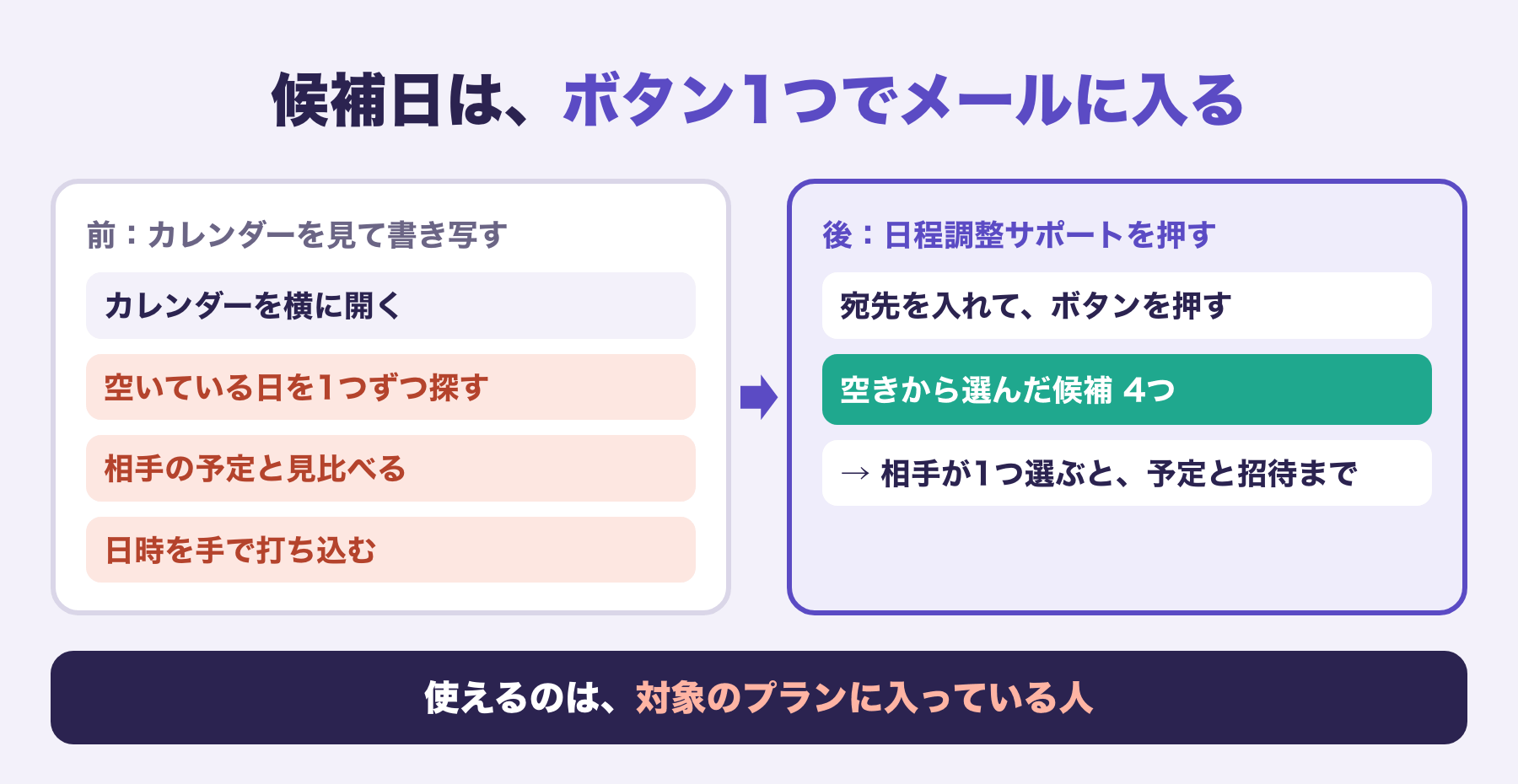
宛先を入れたら、メールの下の「日程調整サポート」を押すだけ。カレンダーの空きから、候補の時間をGmailが選んでメールに入れてくれます。
そもそも「日程調整サポート」って?
Gmailの中にいる、日程係のような機能。公式ヘルプでは、あなたとゲストの空き時間をもとに、全員の都合が良い時間の一覧をGemini(GoogleのAI)が作る、と説明されています。
最初に出る候補は4つで、メールの中にカードの形で入ります。相手がその中から1つ選ぶと、カレンダーに予定ができて、全員に招待が届く流れです。
対象のGoogle WorkspaceかGoogle AIのプランに入っていれば使えます(2026-11-23 時点の公式ヘルプ)。個人の無料のGmailの人は、下の「プランが無い人は」の方法へ。
候補日を出す4ステップ
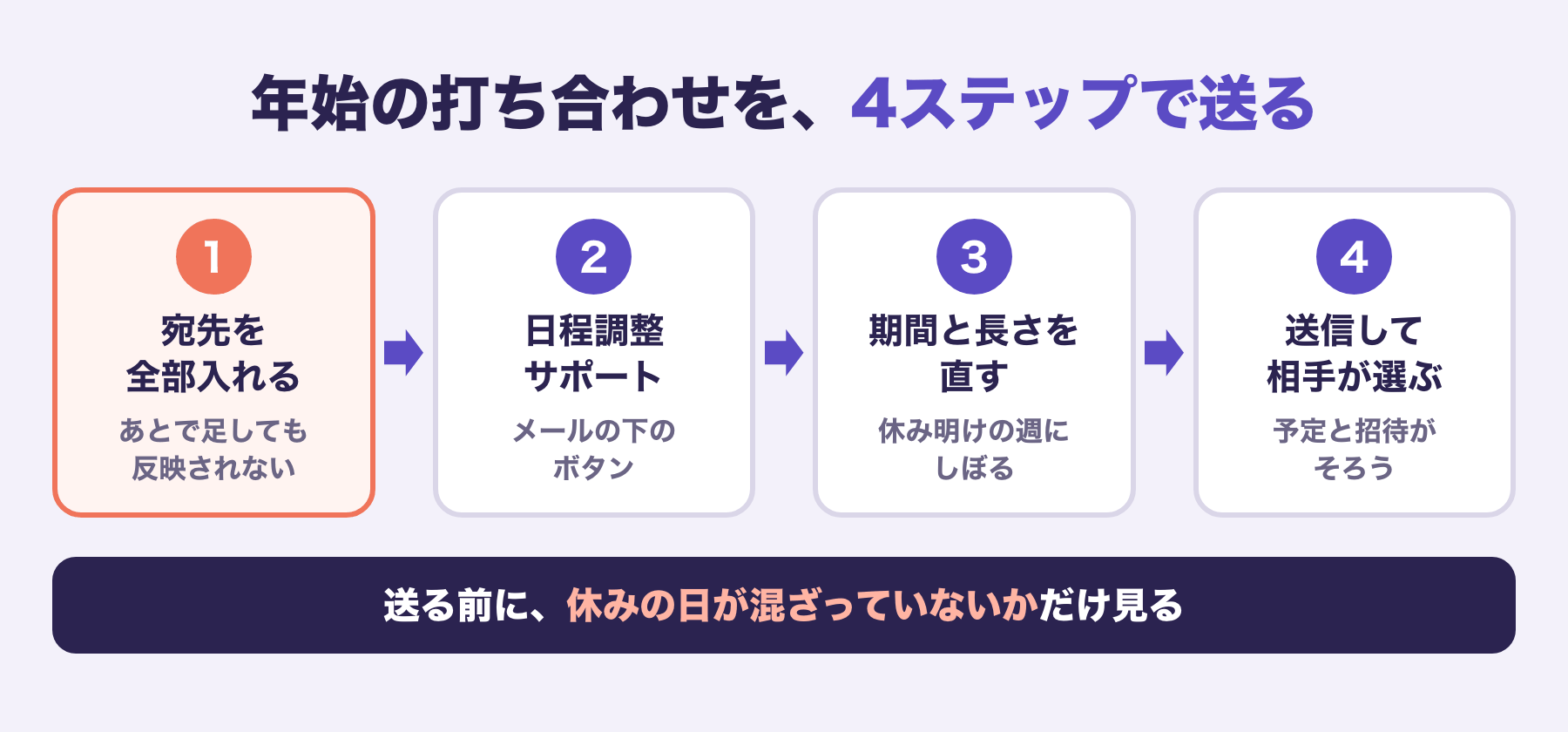
- 宛先を全部入れる:パソコンでGmailを開き、打ち合わせに呼ぶ人を宛先に入れてメールを作ります。返信から始めてもかまいません
- [日程調整サポート]を押す:場所はメールの下。見当たらなければ、その他のアイコンの中に
- 候補を見直す:[カレンダーで編集]から、打ち合わせの長さと、探す期間を変えられます。年始の打ち合わせなら、期間を休み明けの週にしぼると話が早いでしょう
- 送信する:相手が候補を1つ選べば、カレンダーへの登録と招待まで進みます
つまずきやすいのは1つ目。 候補のカードを入れたあとで宛先を足しても、ゲストの一覧は変わりません。やり直しです。宛先は先に全部そろえておきましょう。
色で見る、全員の空き
社内の人など、カレンダーの空きを見られる相手なら、相手の予定も合わせて見られます。[カレンダーで編集]を開けば、候補の時間に色が付く仕組みです。
- 緑:全員が参加できる時間
- オレンジ:だれかの予定と重なっている時間
全員が空いている時間がなかなか無いときは、オレンジの中から、外せない人が空いている時間を自分で選びましょう。選び終えたら、右下の[時間枠を提案]を押せば完了。一度に入れられるゲストは20人まで。
メールの文の例
候補のカードだけを送ると、相手は何の打ち合わせか分かりません。上に2〜3行、用件を添えましょう。
いつもお世話になっております。
年明けに、来年の進め方について30分ほどお打ち合わせができればと思います。
下の候補から、ご都合の良い時間を1つお選びください。
どれも難しい場合は、ご希望の日を返信でお知らせください。
例です。用件と長さは、自分の打ち合わせに書き換えて。
最後の1行があると、候補が合わない人も返信で別の日を出しやすくなります。
プランが無い人は、自分で選んだ時間を送る
個人の無料のGmailでも、近い使い方なら可能。AIが選ぶのではなく、自分でカレンダーの空きを選ぶ形。
メールの下の[会議の時間を設定]から「空いている時間帯を提案する」を選び、カレンダーの上で空いている時間をいくつか選んで、メールに入れます。相手が選べば、会議はカレンダーに追加されます。
ただし、この方法は1対1の打ち合わせ向け。宛先が何人もいると、最初に予約した1人だけが予定に入ります。3人以上で決めたいときは、ふつうに候補を書いて送るほうが確実です。
ここだけ気をつけて
- 候補は送る前に自分の目で見る:公式ヘルプも、Geminiの提案は正しくないことがあると書いています。年末年始の休みや、カレンダーに入れていない用事の日が混ざっていないか、確かめてから送りましょう
- 社外の人の予定は、たいてい見えない:カレンダーを見る権限がある相手の空きしか確かめられません。取引先の都合は、相手に選んでもらう前提で
- 使えるかはプランしだい:ボタンが無いときは、勤め先のGoogle Workspaceの管理者に聞いてみましょう
今日1つだけ試すなら
年明けに会う約束をしている人を1人決めて、その人宛ての下書きを作り、[日程調整サポート](無ければ[会議の時間を設定])を押してみましょう。送らずに、候補を見るだけでもかまいません。まずは1通から。