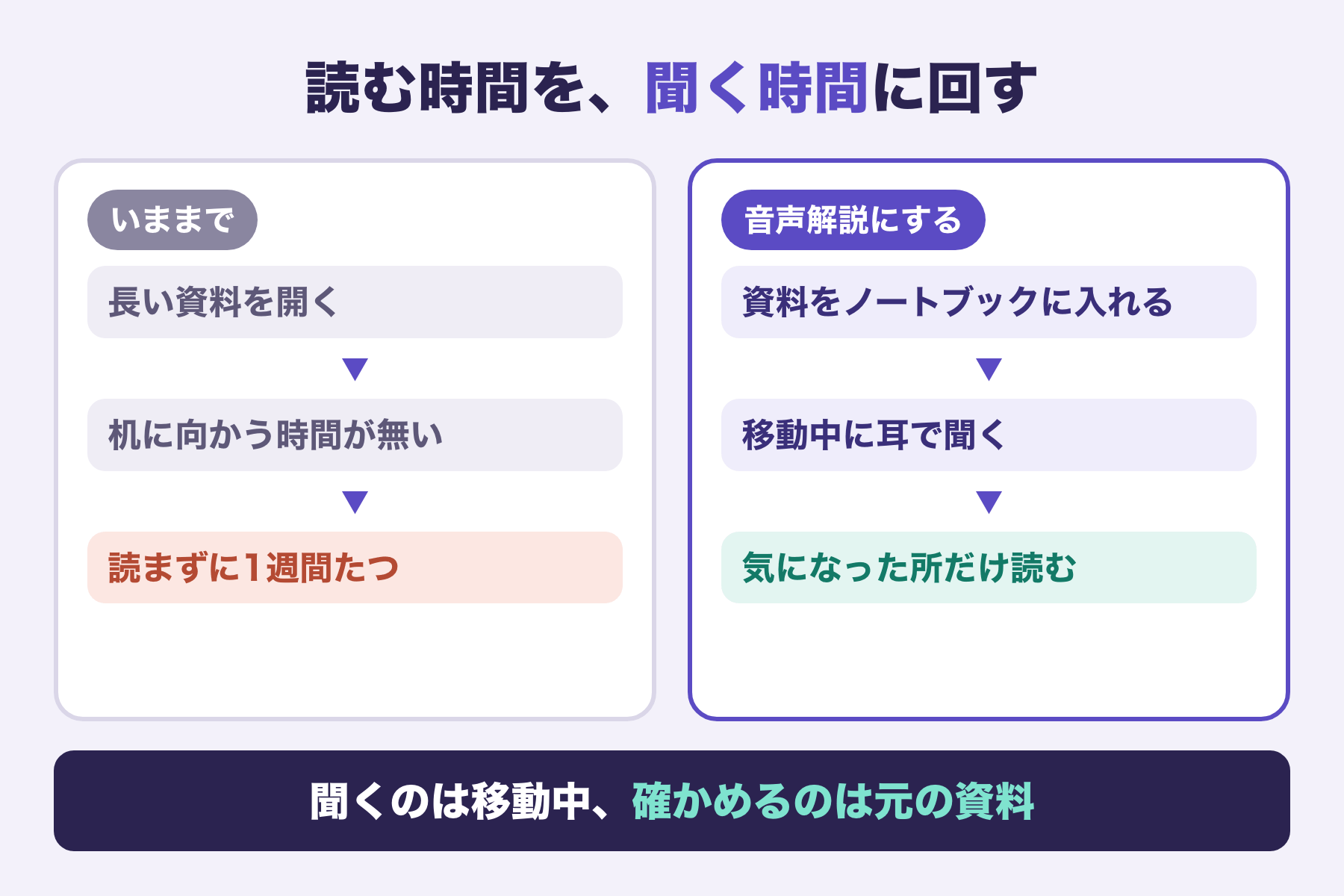
業界の報告書、改定された社内の規程、取引先から届いた長い提案書。「あとで読もう」と開いたまま、気づけば1週間たっていませんか。机に向かう時間は取れないのに、通勤や移動の時間は毎日ある。もったいないですよね。
長い資料は、Google の「Gemini Notebook」に入れて「音声解説」を作れば、移動中に耳で中身をつかめます。 日本語で作れて、ダウンロードもできます。読むのは、気になった所だけで大丈夫です。
そもそも「音声解説」って?
ひとことで言うと、資料を先に読んだ2人が、ラジオ番組のように中身を話してくれるものです。
公式のヘルプでは、音声解説は、入れた資料(ソース)の主なトピックを 2人の AI ホストが深く掘り下げて話す形 で、詳しい要約を届けるもの、と説明されています。しかも、ホストの好みや意見ではなく、資料の中身をそのまま映すように作られている、とあります。
形は4つから選べます(2026-11-10 時点の公式ヘルプ)。
- 詳細(はじめの設定):2人のホストが、大事なトピックを会話で掘り下げる
- 概要:1人のホストが、要点を 2分以内 でまとめる
- 批評:2人のホストが、資料を建設的に評価する
- 議論:2人のホストが、いくつかの立場から話し合う
「とりあえず何が書いてあるか知りたい」なら概要、「移動の20分でじっくり」なら詳細、という使い分けができます。
日本語は、音声解説に対応する80以上の言語の中に入っています。出てくる言語は、はじめは Google アカウントの設定の言語です。
3ステップで、資料を「聞ける形」にしよう
ステップ1:ノートブックに資料を入れる
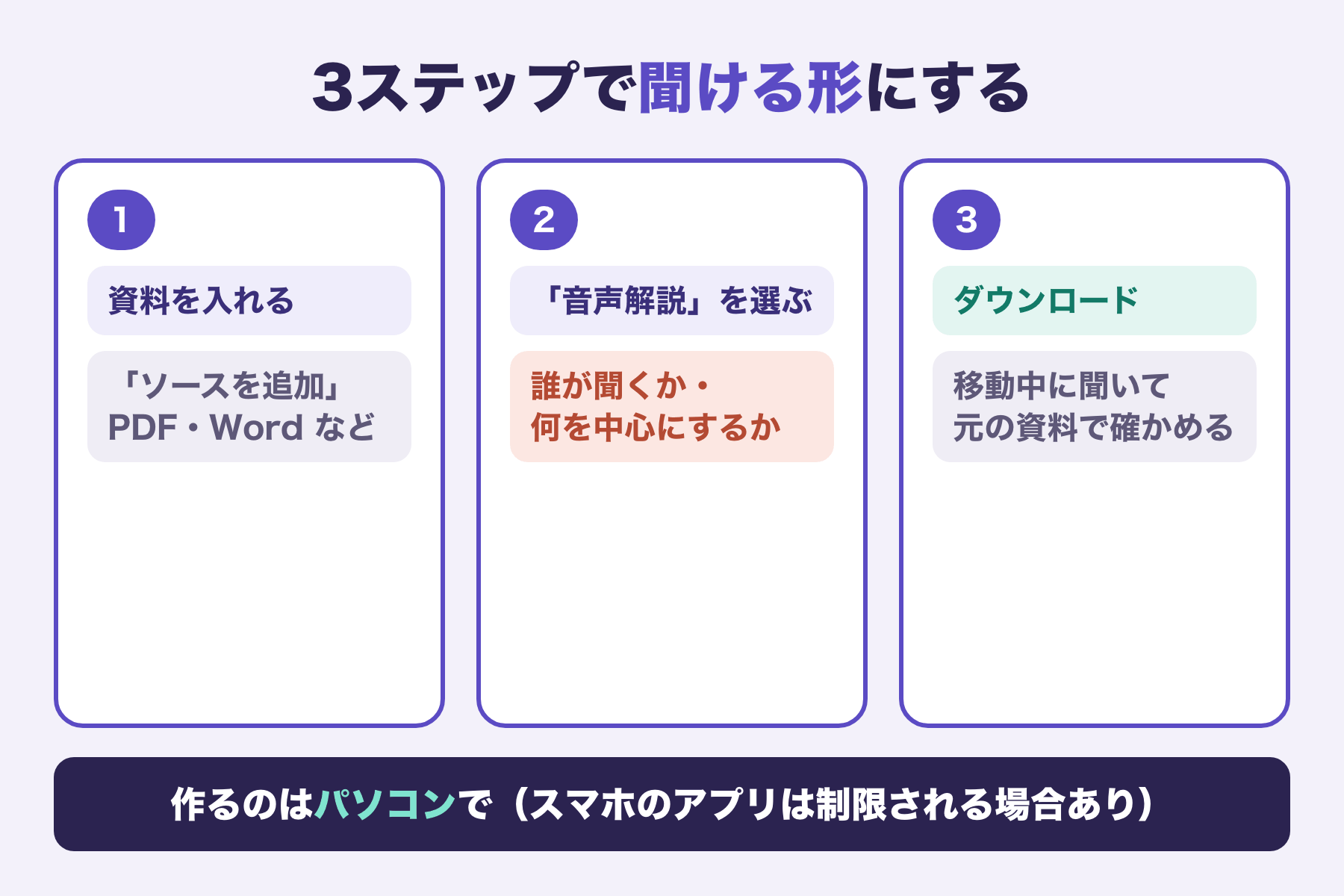
パソコンで Gemini Notebook を開き、新しいノートブックを作ります。左側の「ソースを追加」を押して、資料を入れます。PDF・Word・PowerPoint・テキストなどのファイルが入ります。
1つの資料は 200MB まで。無料で使う場合、1つのノートブックに入れられる資料は50個までです(2026-11-10 時点)。報告書や規程を何本か入れるくらいなら、まず困りません。
ステップ2:「Studio」で「音声解説」を選ぶ
画面の「Studio」のパネルで「音声解説」を選ぶと、作り始めます。ここで形(詳細・概要・批評・議論)と言語を選べます。
ここで1つ、効く所があります。 生成のパネルには、頼みの文を入れる欄があります。公式のヘルプでは、ここで 特定のトピックに絞るよう指示したり、専門性のレベルを調整したりできる とされています。たとえば、こう入れます。例です。書き換えてください。
営業の担当者が聞く前提で、専門用語はかみくだいて話してください。
「来年から変わる所」と「自分たちが準備すること」を中心にしてください。
「誰が聞くか」と「どこを中心にするか」の2つを書くのがコツです。全部をまんべんなく話されるより、自分に要る所が先に耳に入ります(この頼み方は例で、試して出力を確かめた物ではありません)。
作るのには数分かかることがあります。音声は裏で作られるので、待つ間にほかの画面へ移っても大丈夫です。
ステップ3:ダウンロードして、移動中に聞く
できたら「ダウンロード」を押して、音声を手元に保存します。再生の速さも変えられるので、慣れてきたら少し速めにしてもいいでしょう。
つまずきやすいのは、スマホのアプリです。 公式のヘルプには、Gemini Notebook のスマホのアプリでは、この機能が制限されている場合がある、と書かれています。作るのはパソコンで、聞くのはダウンロードした音声で、と分けておくと迷いません。
ここだけ気をつけて
- 聞いた話は、元の資料で確かめる。 公式のヘルプにも、音声解説は音声も含めて AI が作るので、不正確な情報や音声の乱れが入ることがある、と書かれています。数字・日付・決まりごとは、聞いたあとに元の資料で見ましょう
- 権利のない資料は入れない。 公式のヘルプでも「権利がないドキュメントをアップロードしないでください」とされています。お客様の名前や社外秘が入った資料を入れてよいかは、会社の決まりで先に確かめます
- 長さの調整(短め・長め)は、公式のヘルプでは「英語のみ」。 日本語で短く聞きたいときは、形の「概要」を選ぶのが近道です
- 途中で質問できる「インタラクティブ モード」も、今は英語だけです
- 共有のリンクは、音声を消すと使えなくなります。 人に渡すなら、ダウンロードした音声を渡すほうが確実です。会社向けのアカウント(Workspace Enterprise・Education)では、ノートブックの公開共有はできません
今日1つだけ試すなら
「読もうと思って開いたままの資料」を1つだけ選んで、ノートブックに入れ、形は「概要」で音声解説を作ってみてください。2分で何が書いてあるかをつかんで、気になった所だけ元の資料を開く。それだけで、「読まずに置いてある資料」が1つ減ります。