「有給の申請って、いつまでだっけ?」「出張の日当はいくらでしたっけ?」。同じ質問を、同じ人に、今月もう3回聞かれていませんか。答えは就業規則か経費の決まりに書いてあるのに、探して、読み返して、言い直す。1回なら数分でも、積もると総務の1日が削れていきます。
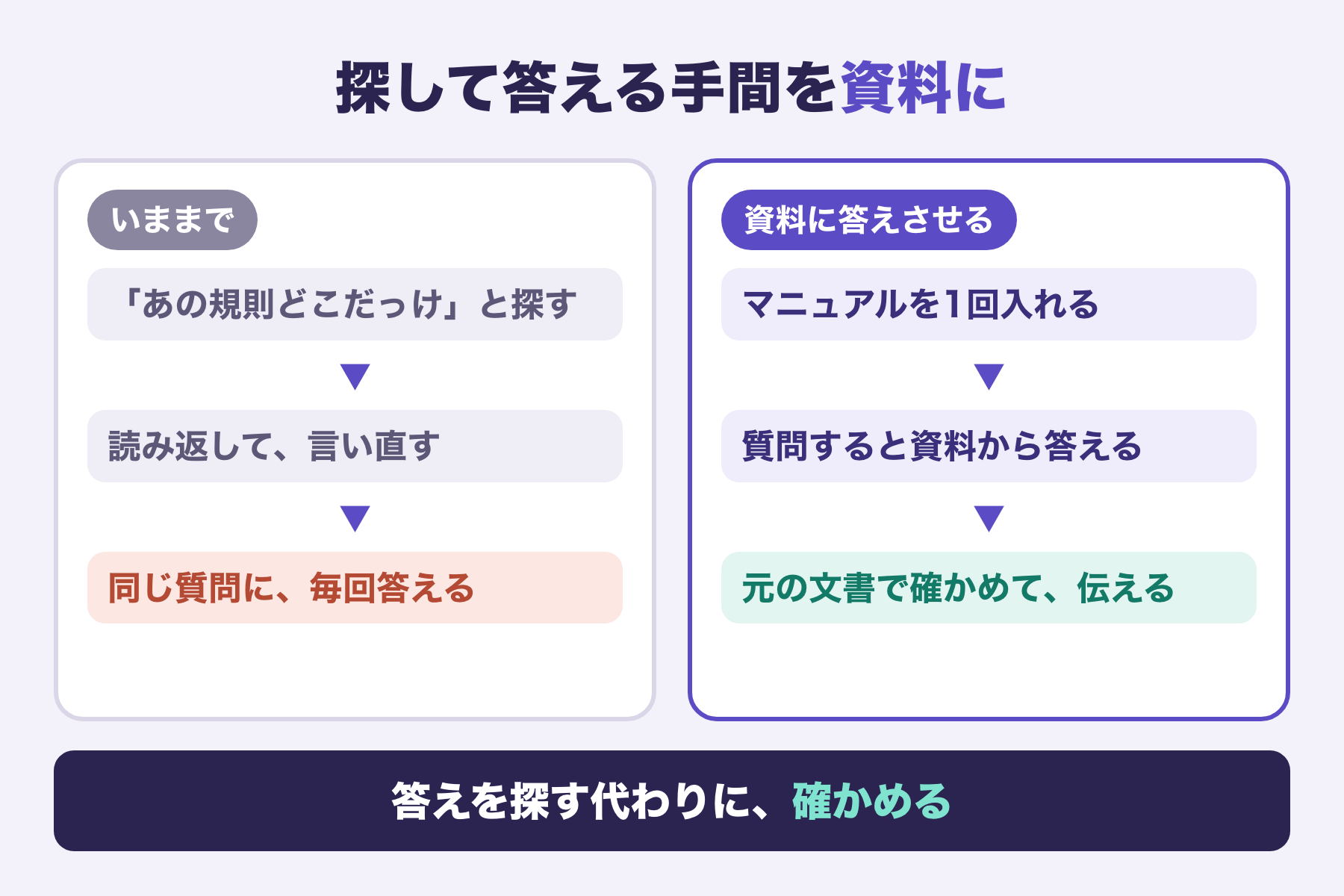
マニュアルを Google の「Gemini Notebook」に1回入れておけば、質問にはその資料をもとに答えさせられます。 探して読み返す手間は AI に回して、あなたは「ここに書いてあります」と元の文書で確かめるだけにできます。
そもそも「Gemini Notebook」って?
ひとことで言うと、あなたの資料だけを読んで答えてくれる、専用の相談相手です。公式のヘルプでは、アップロードした資料を「ソース」と呼び、モデルはそのソースを使って質問に答える、と説明されています。ヘルプの置き場の名前は「NotebookLM ヘルプ」のままですが、中の表記は「Gemini Notebook」です(2026-10-31 時点)。
入れられる資料は幅広く、総務の書類ならほとんど入ります。
- Word・PDF・テキスト・CSV・PowerPoint のファイル
- Google ドキュメント
- Google スプレッドシート(ファイルは10万トークンまで)
- コピーして貼り付けたテキスト
上限は、1つの資料につき最大50万語・200MB まで。無料で使う場合、入れられる資料は最大50個です(2026-10-31 時点)。就業規則と経費規程を入れるだけなら、まず困らない大きさです。
3ステップで、マニュアルを入れてみよう
ステップ1:ノートブックを開く
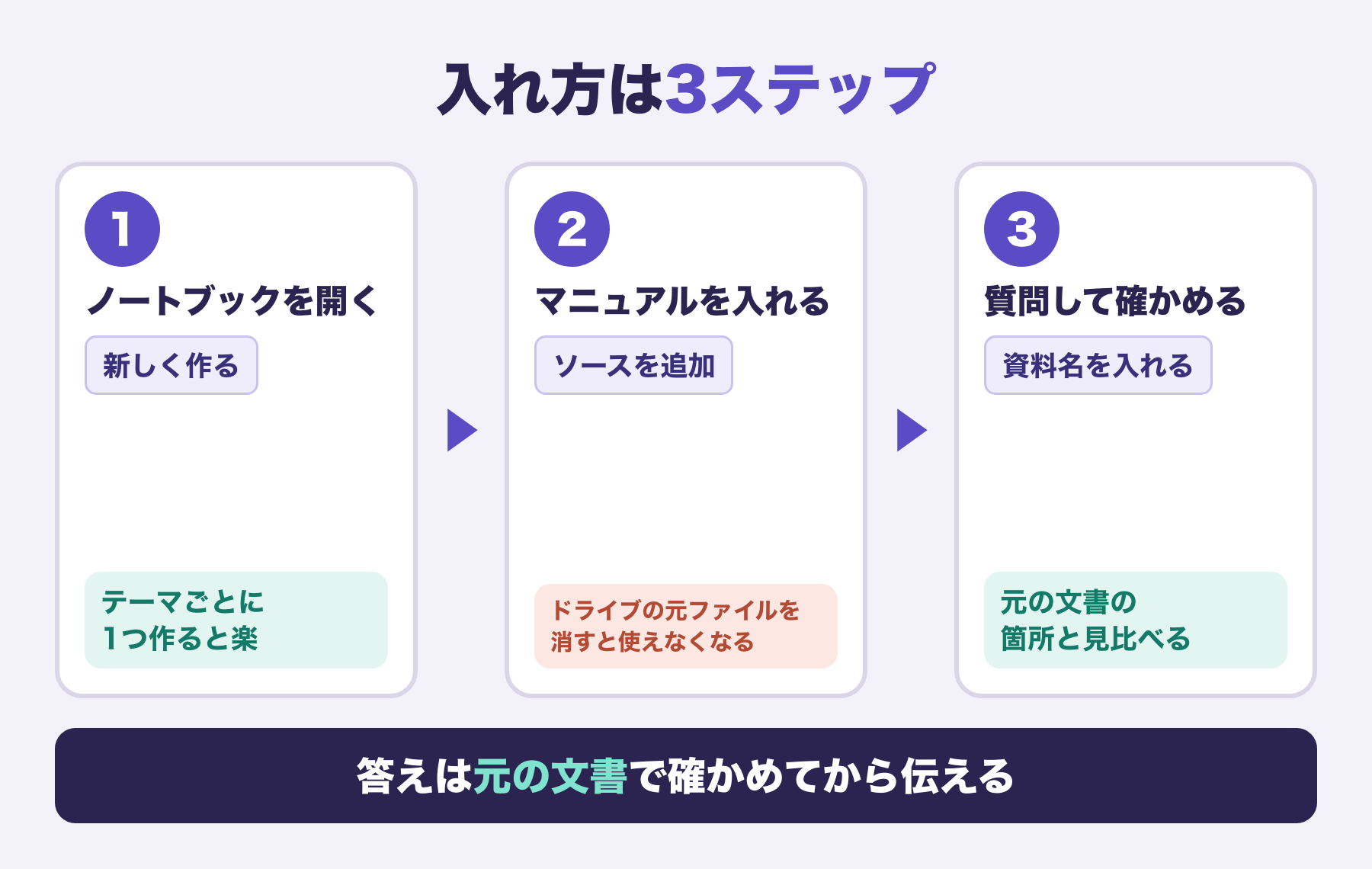
パソコンで Gemini Notebook(または Gemini のノートブック)を開いて、新しいノートブックを作ります。「就業規則と経費」のように、質問のテーマごとに1つ作るのがおすすめです。
ステップ2:マニュアルを入れる
左側の「ソースを追加」を選んで、ファイルを入れます。Google ドライブに置いてある文書なら、そこから取り込むこともできます。
ここで1つ、つまずきやすい所があります。Google ドライブから取り込んだ資料は、数分ごとに自動で最新に同期されます。 規則を直したときに入れ直さなくていい反面、元のファイルを消したり、見る権限がなくなったりすると、その資料は使えなくなります。しかも、使えなくなった資料も、数としては上限に数えられたままです。共有フォルダの整理をするときは、気をつけましょう。
ステップ3:質問して、元の文書で確かめる
チャットで質問します。公式のヘルプには、焦点を絞った答えがほしいときは具体的に聞くこと、資料を複数入れたときは質問の中に資料の名前を入れて探す範囲を絞ることが書かれています(要約を頼む場合の説明です)。
たとえば、こんな質問を入れてみます(自分の資料の名前に書き換えてください)。
「就業規則」の資料で、年次有給休暇の申請は、何日前までにすると書いてありますか。書いてある箇所の言葉もそのまま教えてください。「資料の名前を入れる」は公式のヘルプにある頼み方です。「箇所の言葉をそのまま出させる」は、答えが合っているかを元の文書で確かめやすくするための、この記事の工夫です(試して確かめた物ではありません)。
ここだけ気をつけて
- 権利のない文書は入れない。 公式のヘルプにも「権利がないドキュメントをアップロードしないでください」とあります
- Google ドキュメントの「コメント」や「脚注」は取り込まれません。 公式のヘルプで制限として挙がっています。「注意:改定予定」のような注釈が、コメントにしか書いていないときは、答えに入りません
- 短い資料だと、箇所の特定ができないことがあります。 公式のヘルプによると、内容があまりに短いと、個々の文は引用されず、文書全体が参照されます
- 会員制のページ(有料の記事など)は取り込めません。 ウェブの URL を入れる場合も、ペイウォールのあるページは対象外です
- 答えはたたき台です。 給与・休暇・解雇など、人に影響する決まりは、必ず原本で確かめてから伝えます。個人情報や社外秘の資料を入れてよいかは、この記事の公式ヘルプでは確かめていません。会社のルールと契約のプランを先に確かめましょう
今日1つだけ試すなら
いちばんよく聞かれる質問の答えが書いてある文書を1つだけ選んで、ノートブックに入れてみてください。そして、同じ質問を自分で打ってみる。答えと元の文書が合っているかを見るところまでやれば、「これは任せられる」「ここは自分で答える」の線引きが見えてきます。