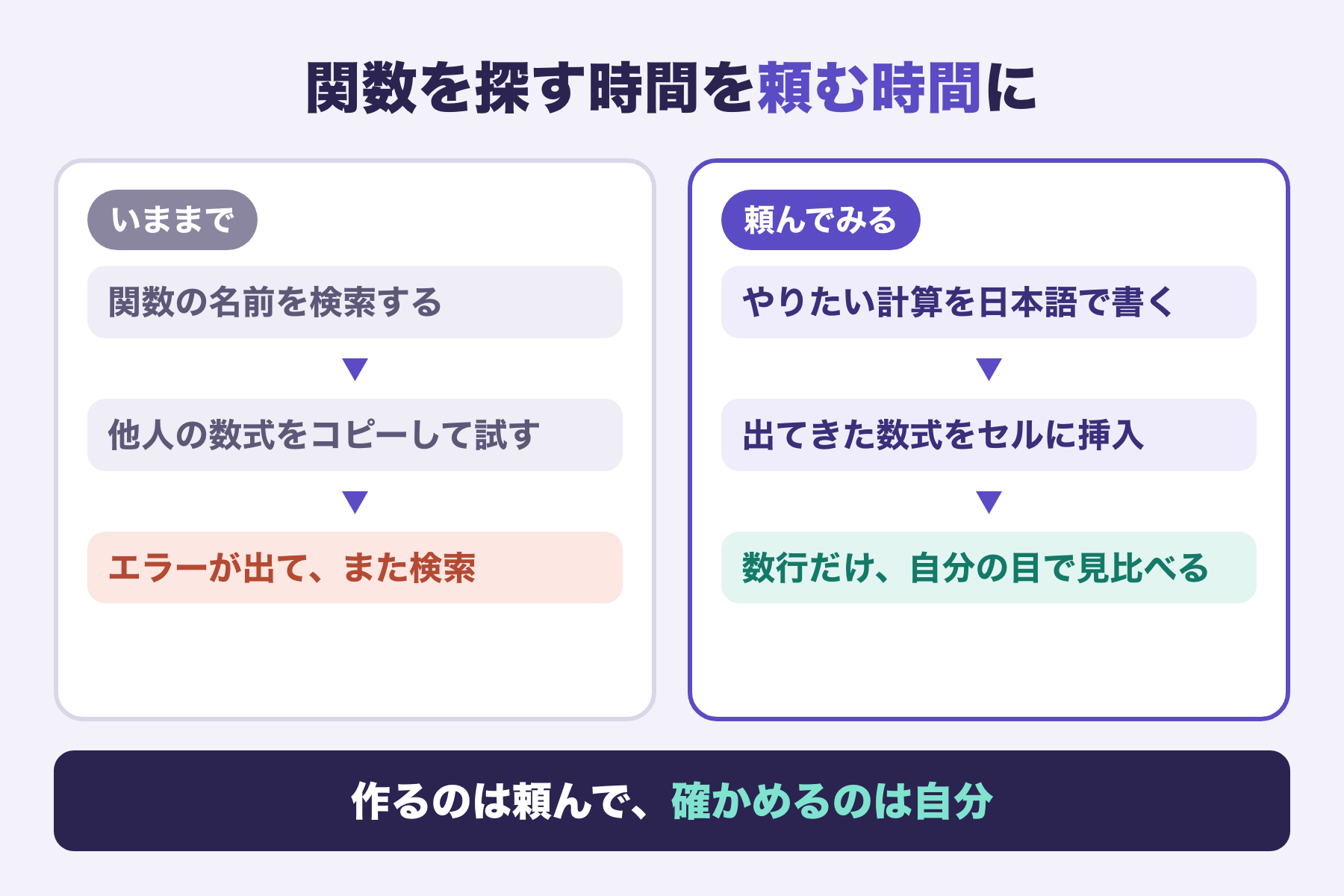
月末の集計で、「合計は SUM で……担当者ごとに分けるのは何だっけ」と手が止まって、検索して、他人の数式をコピーして、エラーが出て、また検索。気づけば計算そのものより、関数を探す時間のほうが長かった、ということはありませんか。
やりたい計算を日本語で書けば、数式は Google スプレッドシートの「Gemini」が作ってくれます。 関数の名前を覚えていなくても、「何をどうしたいか」が言えれば大丈夫です。
そもそも「Gemini in Google スプレッドシート」って?
ひとことで言うと、スプレッドシートの横に座っている、関数に詳しい同僚です。公式のヘルプでは、数式を作るほかに、テーブルを作る、データを分析する、グラフを作る、といったことができると説明されています。この記事では、いちばん使う機会が多い「数式を作る」だけを扱います。
使う前に、先に2つ確かめてください。
- 対象の Google Workspace か Google AI のプランに入っている必要があります(2026-11-05 時点の公式ヘルプ)
- Excel のファイル(.xlsx)のままだと、いちばん効果が出ません。公式のヘルプでは、Google スプレッドシート形式で最も効果的に動くとされていて、Excel ファイルは「ファイル」から「Google スプレッドシートとして保存」を選んでから使うよう案内されています
画面に出てこないときは、故障を疑う前に、まずプランとファイルの形式を確かめましょう。
3ステップで、数式を作ってもらおう
ステップ1:「Gemini に相談」を開く
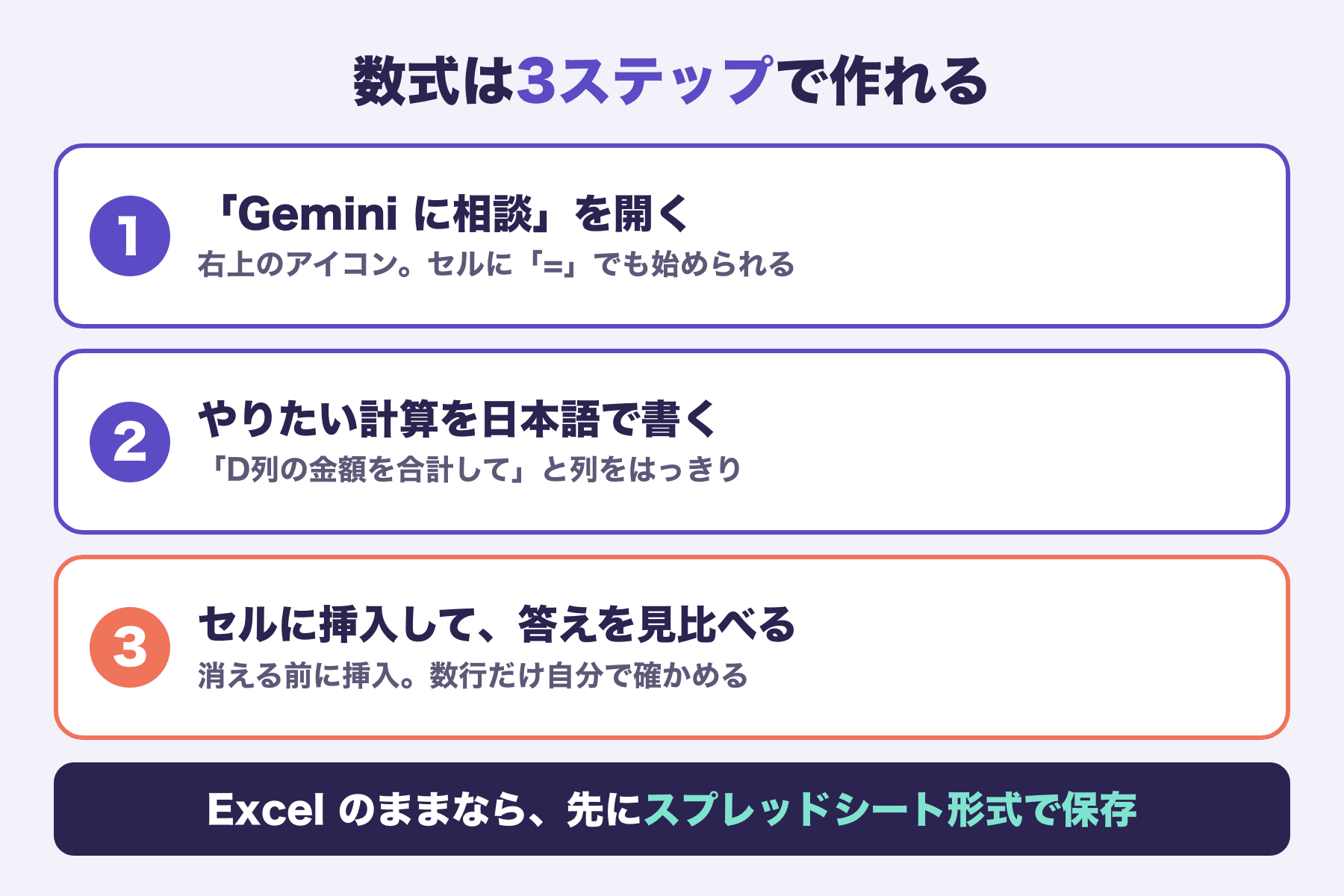
パソコンで Google スプレッドシートを開き、右上の「Gemini に相談」アイコンを押します。右側にサイドパネルが開きます。
セルに「=」と打って始めることもできます。ショートカットは、Windows と ChromeOS が「Ctrl + Alt + G」、Mac が「⌘ + control + G」です。
ステップ2:やりたい計算を日本語で書く
サイドパネルの下の入力欄に、頼みたい計算を書いて Enter を押します。公式のヘルプには、シートの参照か、汎用的なセル名(「C列」「セル C1」のような呼び方)を使って書くとあります。公式の例は、こんな文です。
- 「ゴール数を試合数で割る数式を作成して。」
- 「範囲 D:G でセル C1 の値を探して、その行の G 列にある値を出力する数式を作成して。」
仕事の集計に当てはめると、こうなります。例です。自分の表の列に書き換えてください。
B列の担当者ごとに、D列の金額を合計する数式を作成して。A列の商品コードを、範囲 F:H から探して、その行の H 列の値を出力する数式を作成して。E列が空のときは「未入力」と表示して、数字が入っているときはその値をそのまま出す数式を作成して。どれも、頭に「どの列を」、続けて「どうしたいか」、最後に「数式を作成して」を置いています。公式の例と同じ組み立てです。ここで効くのは、列の名前をはっきり書くこと。 「売上を合計して」より、「D列の金額を合計して」のほうが、Gemini が迷いません。
ステップ3:入れて、確かめる
出てきた数式を使うときは、入れたいセルをクリックして、「挿入」アイコンを押します。気に入らなければ、「再試行」アイコンで別のバージョンを出せます。思ったのと違う結果になったら、「元に戻す」アイコンで戻れます。
ここで1つ、つまずきやすい所があります。会話の履歴は、ブラウザを再読み込みしたり、スプレッドシートを閉じたりすると消えます。 公式のヘルプのヒントは、出てきた内容は消える前にスプレッドシートへ挿入しておくこと。「あとで見返そう」と思ったものは、先にセルへ入れておきましょう。
エラーが出たら「修正」を押す
数式を入れたあと、セルにエラーのメッセージが出ることがあります。そのときは、そのセルにカーソルを合わせて「修正」を押します。公式のヘルプによると、Gemini が数式を確認して、問題を分析してくれます。自分でエラーの意味を調べて直す前に、まずここを押してみる、でいいはずです。
ここだけ気をつけて
- 答えが合っているかは、自分で確かめます。 公式のヘルプにも、不正確または不適切な情報が提案される場合がある、と書かれています。数式を入れたら、2〜3行だけ電卓や手計算と見比べましょう
- お金・税金・法律の判断には使いません。 公式のヘルプでは、医療・法律・金融などの分野の専門的な助言として利用しないように、とされています。数式は作ってもらっても、その数字をどう使うかは自分で決めます
- フィードバックに個人情報を書かない。 「役に立たなかった」などの意見を送るときの注意として、公式のヘルプは、個人情報・プライベートな情報・機密情報を含めないよう案内しています
- 会話は Gemini アクティビティには保存されません。 公式のヘルプによる説明です。ただし、すでに別の場所に保存された情報を、この操作で消せるわけではありません
今日1つだけ試すなら
いまの表で、いちばんよく使う集計を1つ選んでください。それを日本語1文にして、「Gemini に相談」に頼んでみましょう。出てきた数式を入れたら、いつもの方法で出した答えと数行だけ見比べる。合っていれば、次の月末から、関数を検索する時間が1つ減ります。