AIの小テストで答えに迷った所を見つけ、教材で理由を確かめると、次に読み直す場所を決められる。
年末年始に資格の勉強を再開すると、前に読んだページはすらすら進む。でも、本を閉じて用語を説明しようとすると、言葉が出てこない。
読み直す場所を、小テストで探す
Gemini Notebookは、入れた資料をもとに質問したり、学習用のクイズを作ったりできる道具。自分の復習メモに、問題を出す係を付けるような使い方になる。ここでいう「ソース」は、取り込んだ元の資料のこと。
選択肢を見てたまたま当たった問題でも、理由を自分の言葉で説明できるだろうか。答えに迷った問題と一緒に、復習の候補に入れておこう。
最初は、自分の復習メモだけでいい
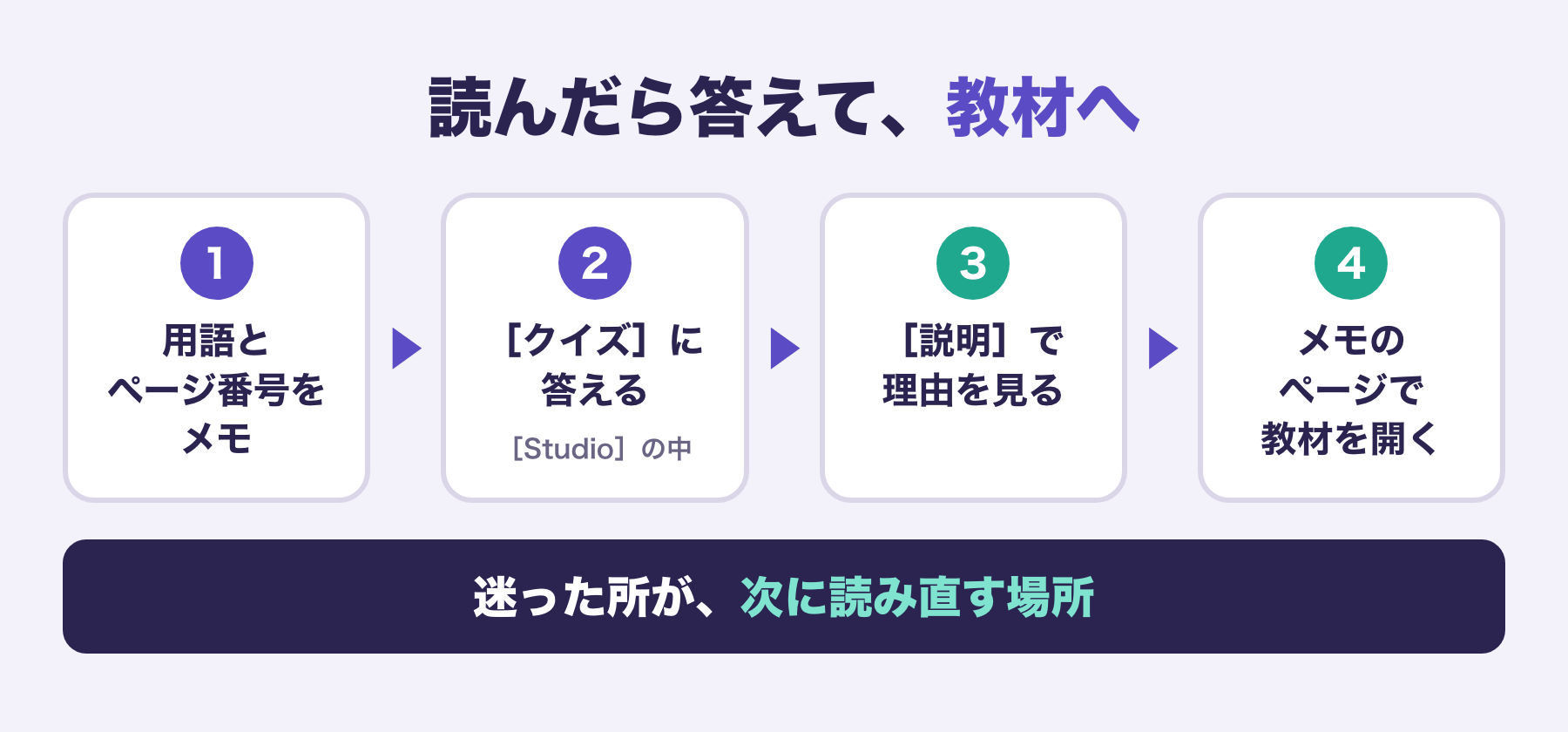
教材を丸ごと入れる前に、自分で書いた短い復習メモを用意する。苦手な用語と意味を書き、横に教材名・版・ページ番号を添えておく。
教材の文章をアップロードする場合は、購入済みでも利用条件を確認する。迷う資料は使わず、会社の研修資料、顧客の情報、社外秘の文書も今回の自習には入れない。
使える量には上限があり、プランで変わる(2026-11-17 時点)。残りは右上の[設定]→[使用量]で見られる。使う前に公式ヘルプも確かめておく(開く)。
パソコンで、作って答えるまで
- Gemini Notebookを開き(開く)、Googleアカウントでログインする。[ノートブックを新規作成]を選ぶ。
- [ソースをアップロード]から、使ってよい復習メモを追加する。テキストの貼り付けにも対応しているので、最初は話題を絞った短いメモで始められる。
- [Studio]パネルで[クイズ]の鉛筆アイコンを選び、生成前にカスタマイズする。まずは難易度を[初級]にし、下の例をプロンプトの欄へ入れて作る。
- 生成されたクイズを開き、教材や答えを見ずに回答する。[ヒント]を使った問題は手元に書き留めると、読み直す場所を選びやすい。
- 回答後に[説明]を開き、理由を読む。最後まで進むと結果が表示され、復習するか、もう一度受けるかを選べる。
クイズを作るには、そのノートブックの編集権限が必要。 共有されたノートブックを見るだけの権限なら、自分のノートブックを作って始める。
このまま貼れる、頼み方の例
例です。
〈 〉は自分のメモにある言葉へ書き換える。出てきた問題は、メモと見比べて使う。
例1:読んだ内容を思い出せるか確かめる
[クイズ]の鉛筆アイコンから開くカスタマイズ欄へ入れる。
資格の勉強を再開した社会人向けのクイズを作ってください。
このノートブックの復習メモにある、用語の意味を中心にしてください。
メモにない知識を必要とする問題は避けてください。
例2:似た言葉の取り違えを確かめる
同じカスタマイズ欄で、混同しやすい言葉を指定する。
復習メモにある「〈用語A〉」と「〈用語B〉」の違いを確かめるクイズを作ってください。
それぞれの意味と、使い分ける場面を中心にしてください。
判断に必要な説明がメモにない場合は、その内容を出題しないでください。
例3:なぜその答えなのか、教材へ戻る
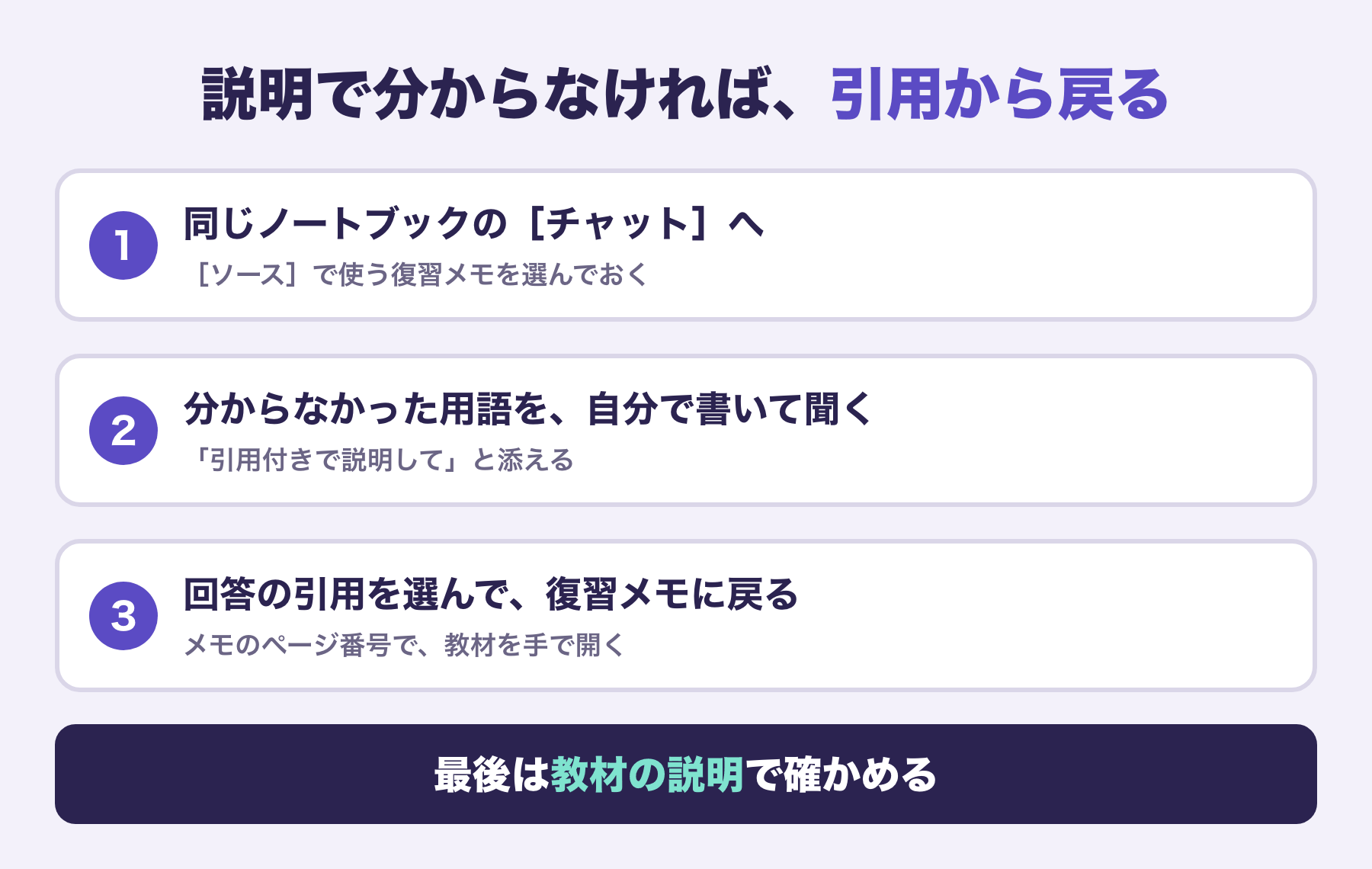
同じノートブックの[ソース]パネルで使う復習メモを選び、[チャット]へ質問する。分からなかった用語は、自分で指定する。
復習メモの「〈分からなかった用語〉」について質問です。
意味と、混同しやすい点を説明してください。
根拠になる箇所を引用付きで示してください。
資料に説明がなければ、分からないと伝えてください。
チャットの回答の引用を選ぶと、[ソース]の復習メモの該当箇所へ移動できる。そこに書いたページ番号で教材を開き、用語の前後の条件まで読む。
AIが正解と言っても、教材で確かめる
AIの説明や問題にも間違いはある。教材と食い違った問題は、採点を保留にして、教材の説明を基準に読み直す。
今日1つだけ試すなら
ページ番号を添えた復習メモからクイズを作り、答えに迷った用語を一つ、教材で確かめる。 冬休みに読むページを増やす前に、読み直す場所を一つ決めるところから始めよう。