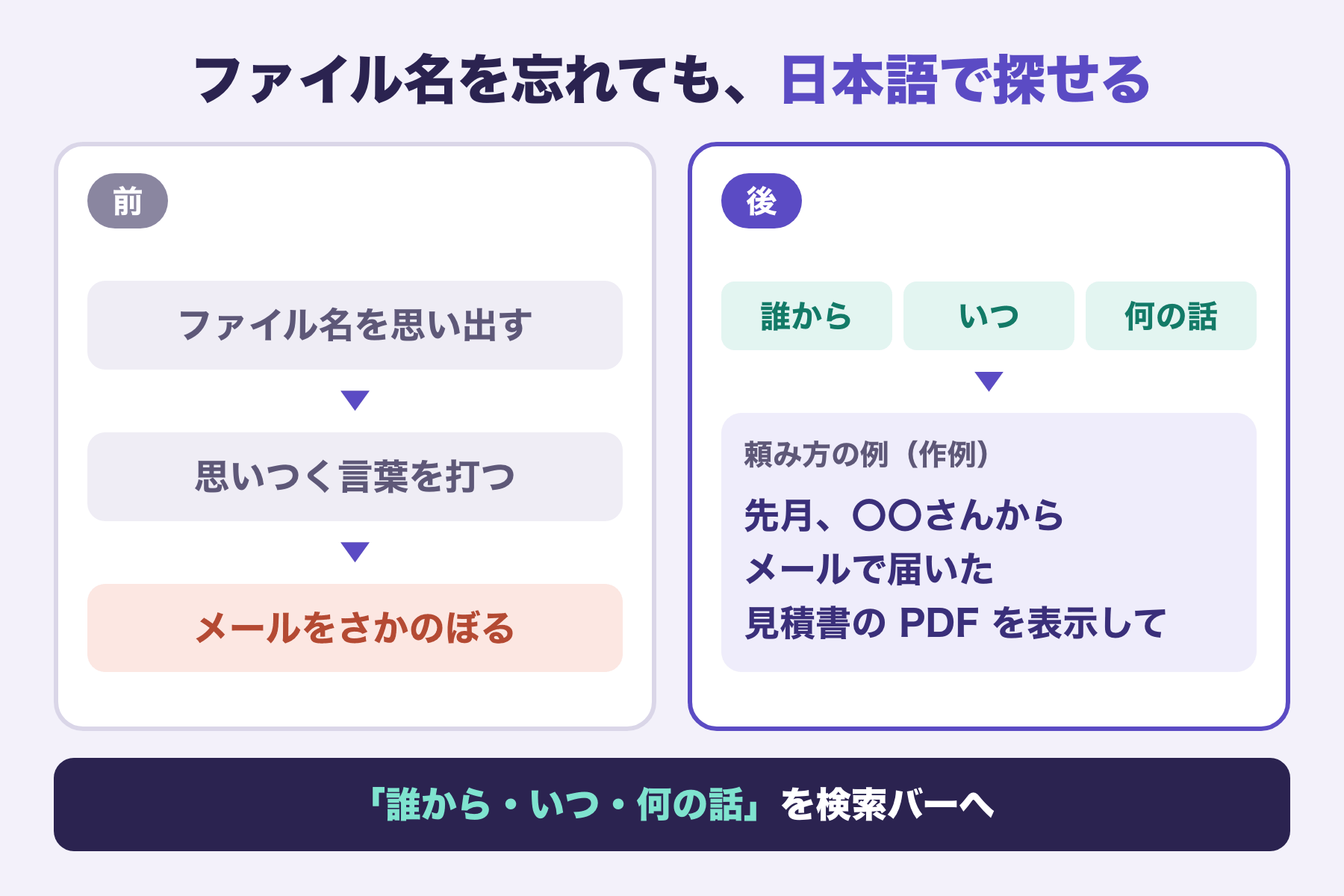
「先週もらった、あの見積書のPDF、どこに入れたっけ」。ファイル名が思い出せず、ドライブの検索に思いつく言葉を順番に打っては外れて、結局メールをさかのぼって添付を探す。探すだけで10分たっていた、ということはありませんか。
ファイル名が分からなくても、「誰から・いつ・何の話の」を、ふだんの言葉でドライブの検索バーに書けば、Gemini が探してくれます。 公式のヘルプでは、正確なファイル名やキーワードではなく、日常的なフレーズで検索できると説明されています。
使う前に、1つだけ確かめる
- 対象の Google Workspace か Google AI のプランに入っている必要があります(2026-11-06 時点の公式ヘルプ)
- 使うのはパソコンのブラウザで開く Google ドライブ(drive.google.com)です
入れても何も変わらないときは、まずプランを確かめましょう。
3ステップで、ファイルを探してもらおう
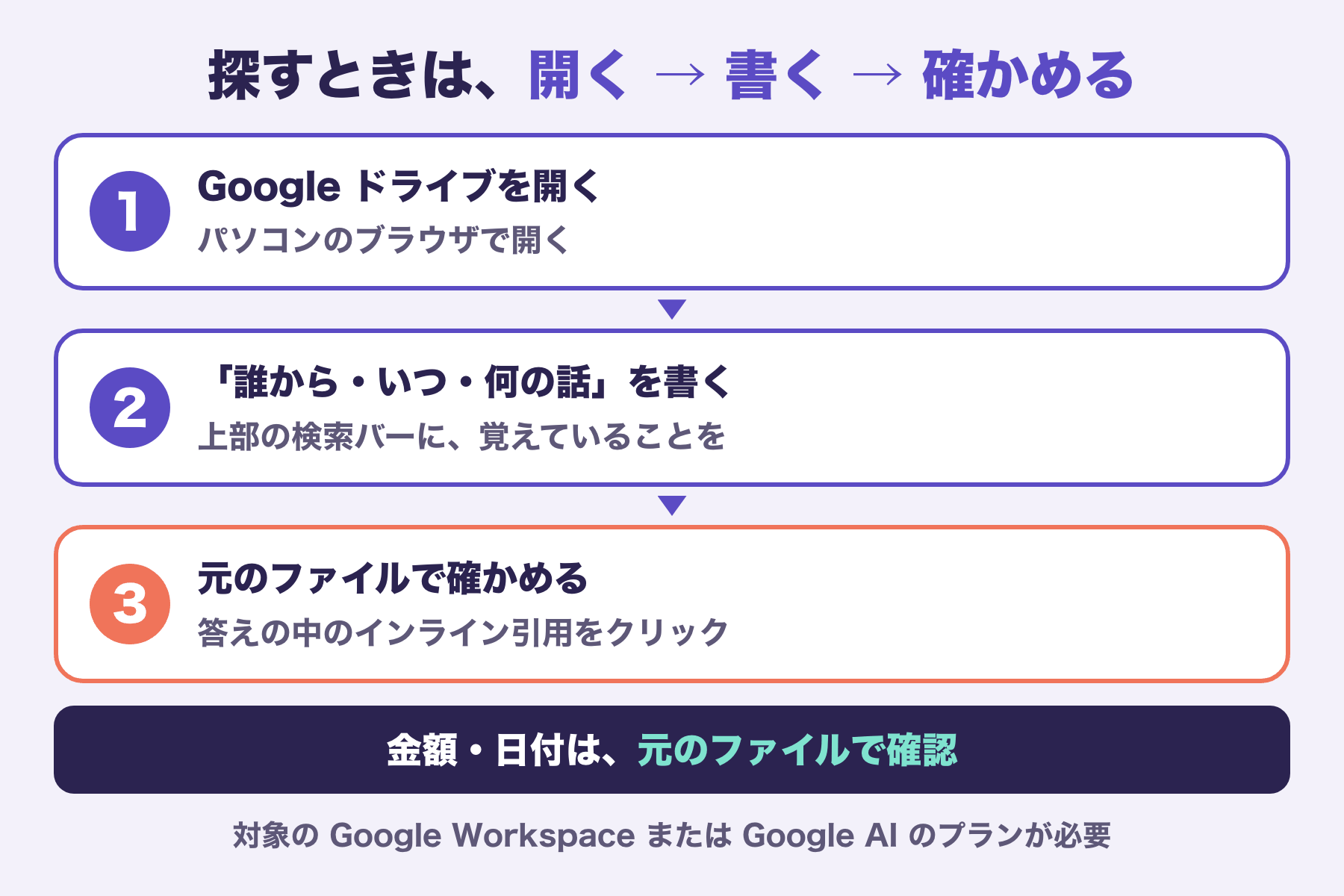
ステップ1:drive.google.com を開く
パソコンのブラウザで Google ドライブを開きます。使うのは、いつもの上の検索バーです。
ステップ2:「誰から・いつ・何の話」を書く
ファイル名を当てにいくのをやめて、覚えていることをそのまま書きます。公式のヘルプには、たとえば次の書き方が載っています。
「先週、俊一からメールで送られてきたマーケティング戦略に関する PDF を表示して」
ふだんの仕事に置き換えると、こんな頼み方になります(作例です)。
- 「先月、〇〇さんからメールで届いた見積書の PDF を表示して」
- 「10月の会議で使った、来年の予定に関するスライドを表示して」
コツは、送ってきた人・時期・中身の話題の3つを入れることです。
ステップ3:出てきた答えを、元のファイルで確かめる
ファイルの中身について質問すると、検索結果の上に「AI による概要」が出て、答えをまとめてくれることがあります。公式の例は「第 3 四半期のマーケティング予算はいくらですか?」です。
ただし、まとめをそのまま信じないでください。公式のヘルプでも、答えの中の引用(出典のリンク)を押して、元のファイルを見て確かめるよう案内されています。金額や日付は、必ず元のファイルで見る。ここだけは省かないでください。
探す範囲は、自分で決められる
「AI による概要」が探しに行く先は、チェックボックスでオン・オフできます。公式のヘルプに出ている候補は次の4つです。
- ドライブのファイル
- Gmail の添付ファイルとリンク
- チャットのアップロードとリンク
- カレンダーの添付ファイルとリンク
メールの添付まで探してほしくないときは、Gmail を外しておけば大丈夫です。この設定が効くのは Gemini の概要と、ふだんの言葉での検索だけで、いつものドライブの検索結果は変わりません。
やらないこと・限界
- 見つからない=無い、ではありません。 プランや範囲の設定によって探せる所が違います。大事な書類は、見つからなかったら従来の探し方も試しましょう
- 答えのまとめは下書き扱い。 金額・日付・相手先は元のファイルで確かめてから使います
- 画面の表示名は、公式ヘルプの日本語の書き方に合わせています。ヘルプには AI で訳した文が含まれることがあると書かれているので、実際の画面と言葉が少し違うことがあります
ファイル名を覚える代わりに、「誰から・いつ・何の話」を覚えておく。それだけで、探す時間はぐっと短くなります。