機能の確認日:2026-11-06。2026-11-08に照らし直しました。
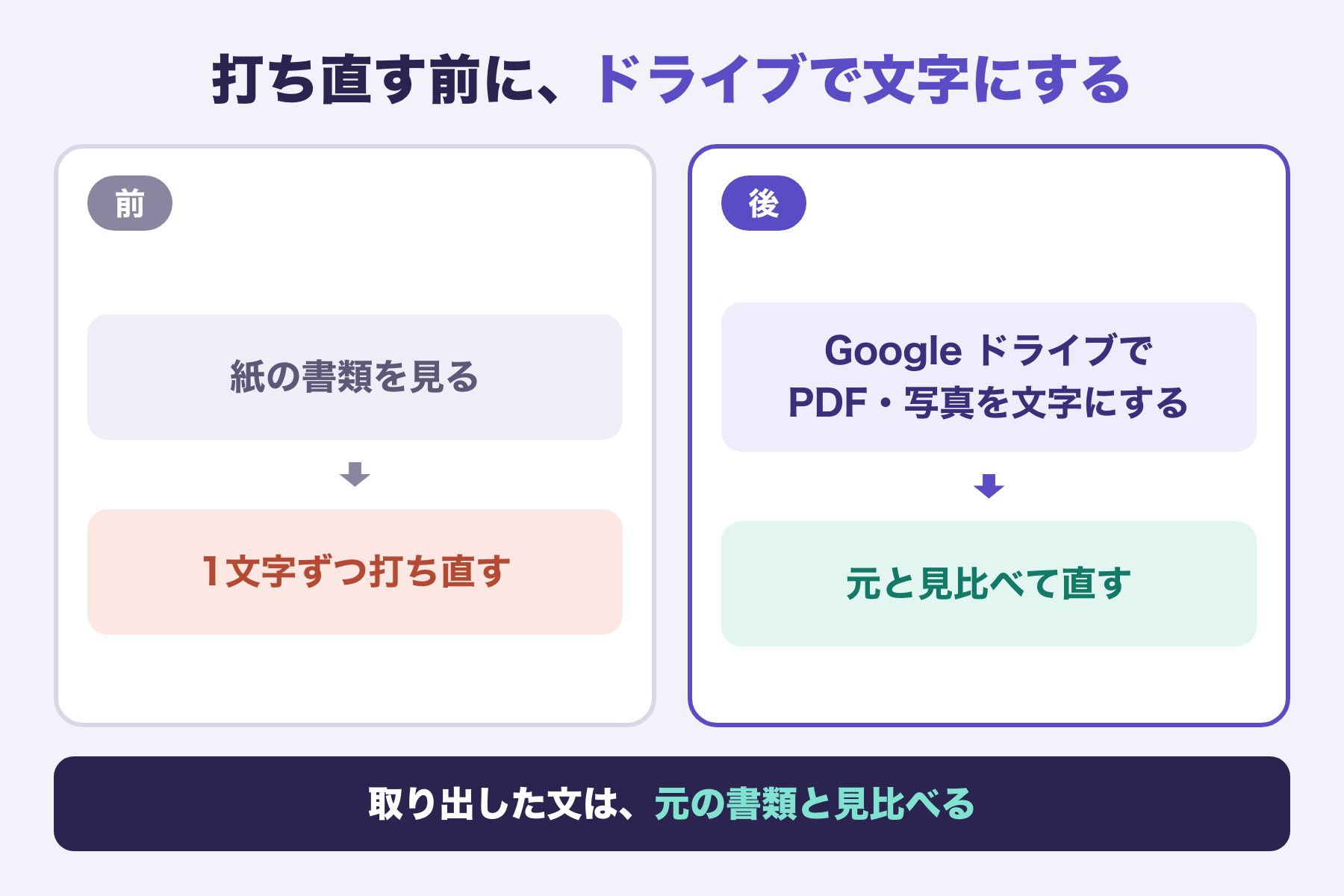
届いた紙の案内、取引先からの PDF、スマホで撮ったお知らせの写真。中の文をメールや資料に使いたいとき、画面を見ながら1文字ずつ打ち直していませんか。
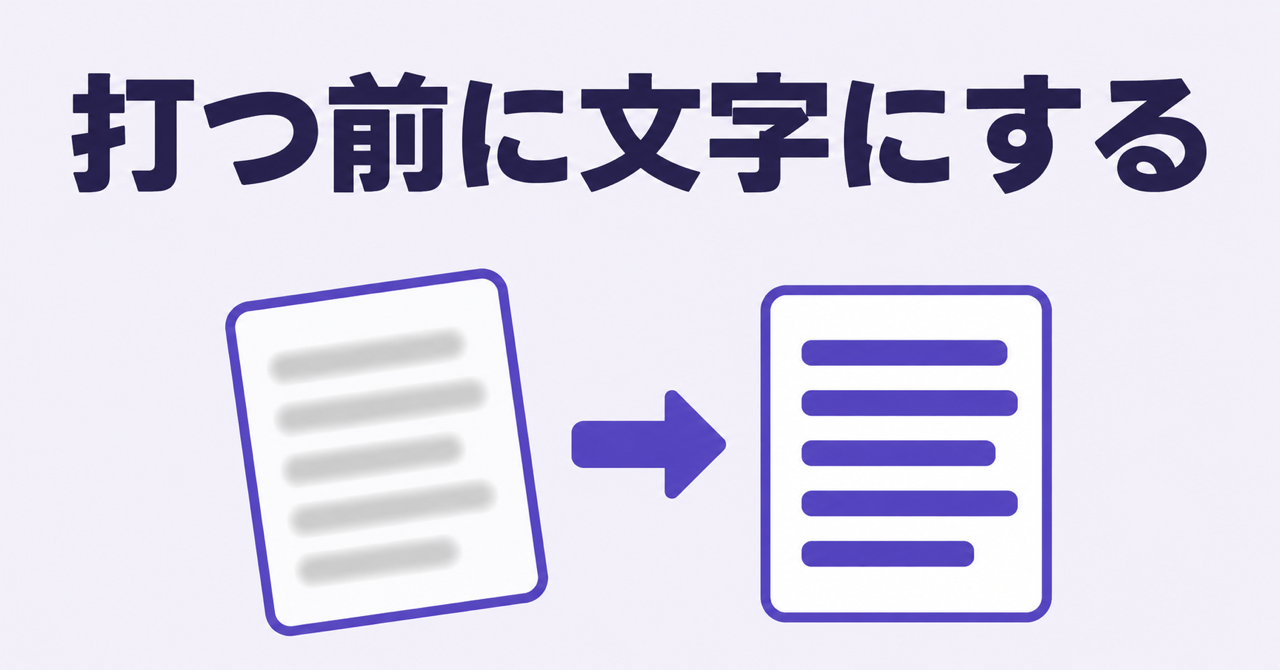
答えを先に言うと、Google ドライブに入れて「Google ドキュメントで開く」と、画像の中の文字がドキュメントの文字になります。ふだん使っている Google アカウントで、パソコンのブラウザから操作できます。新しい道具を入れる必要はありません。
やり方は2つの段だけ
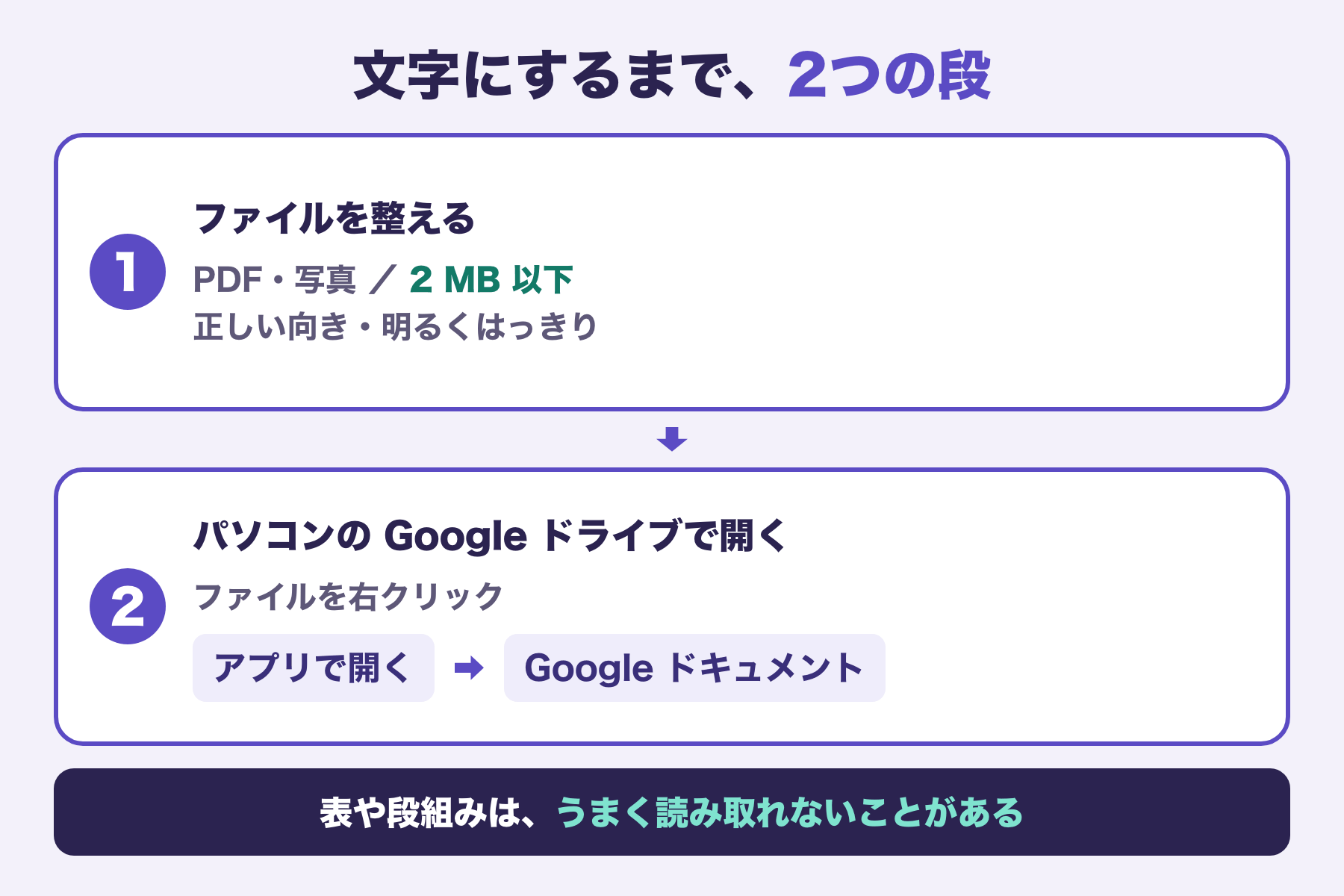
1. ファイルを整える 公式のヘルプが勧めている点は、次のとおりです。
- 形は PDF か、写真(.jpeg・.png・.gif)
- 大きさは 2 MB 以下
- 文字の高さは 10 ピクセル以上
- 向きをまっすぐに。横や逆さまなら、回してから入れる
- 明るさが均一で、はっきりした写真にする
2. ドキュメントで開く パソコンで Google ドライブを開き、ファイルを右クリックして、「アプリで開く」→「Google ドキュメント」を押します。
日本語は、対応する言語の一覧に入っています。
うまくいかない所を先に知っておく
ここで期待しすぎないことが大事です。ヘルプには、こう書いてあります。
- 文字は取り出せても、元の見た目(形)はそのまま移らない
- 表・箇条書き・段組み・注は、うまく読み取られないことがある
つまり、「文章の部分を打ち直す手間を減らす」道具です。表の多い請求書や、細かい段組みのチラシを、そのまま使える形に起こす物ではありません。
使う前に、自分で決めておくこと
- 取り出した文は、必ず元の紙と見比べる。数字・日付・名前は特に。読み違いが無いかは、自分の目で確かめましょう
- 人の名前や住所が入った書類を入れてよいかは、会社の決まりで確かめる(このヘルプのページには書いてありません)
まとめ
- 打ち直す前に、まずドライブで「Google ドキュメントで開く」を試す
- 写真はまっすぐ・明るく・2 MB 以下
- 表や段組みは崩れることがある。数字は元と見比べる
今日1つだけ試すなら
手元にある、文字の多い PDF を1つ選んで、ドライブで「アプリで開く」→「Google ドキュメント」を押してみてください。どこまで文字になるかを1回見ておくと、次に紙が届いたとき、打ち直すか任せるかをすぐ決められます。