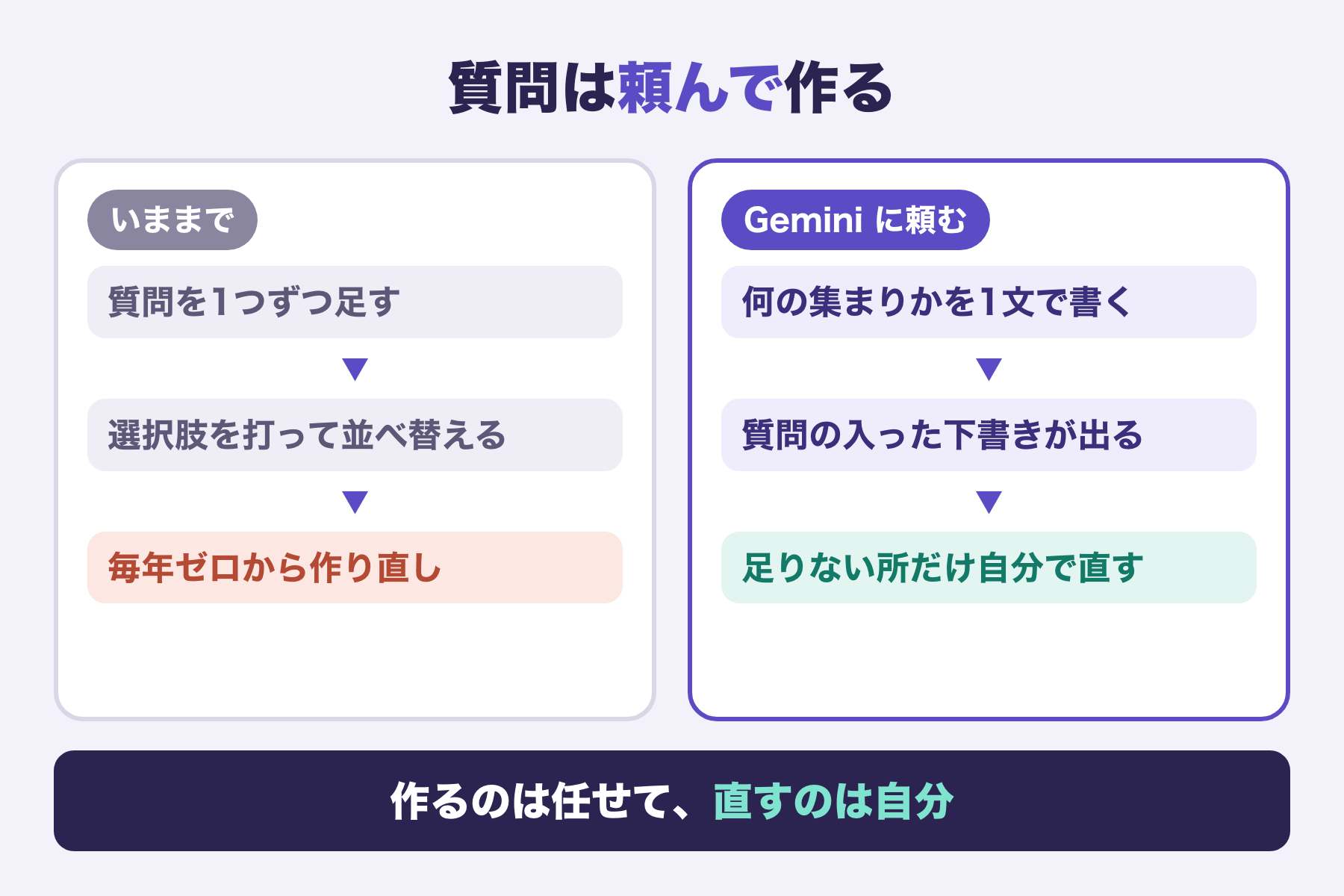
忘年会の幹事を頼まれて、まず出欠を集めるフォームを作る。名前の欄、出席か欠席か、食べられない物、二次会はどうするか。質問を1つずつ足して、選択肢を打って、並べ替えて……。毎年のことなのに、毎年ゼロから作っていませんか。
「どんな集まりで、何を聞きたいか」を1文で書けば、質問の入ったフォームの下書きは Google フォームの Gemini が作ってくれます。 あなたがやるのは、出てきた質問を見て、足りない所を直すことだけです。
そもそも「フォーム作成サポート」って?
ひとことで言うと、「こういうアンケートを作って」と頼める、フォームづくりの下書き係です。公式のヘルプでは、Google フォームの「フォーム作成サポート」で、入力した頼み(プロンプト)をもとに新しいフォームを作れる、と説明されています。
しかも公式のヘルプの例文が、ちょうどこの場面です。
「近所の持ち寄りパーティー用に、名前、アレルギー情報、持参する料理を入力できるシンプルな出欠確認フォームを作成して」
忘年会の出欠も、この形のまま頼めます。
使う前に、2つだけ確かめてください(2026-11-08 時点の公式ヘルプ)。
- 対象の Google Workspace か Google AI のプランに入っている必要があります
- この記事ではパソコン版を使います。試験プログラムの対象者にはスマホ版も提供されています
ボタンが見当たらないときは、故障を疑う前に、まずプランを見ましょう。
3ステップで、出欠フォームを作ってもらおう
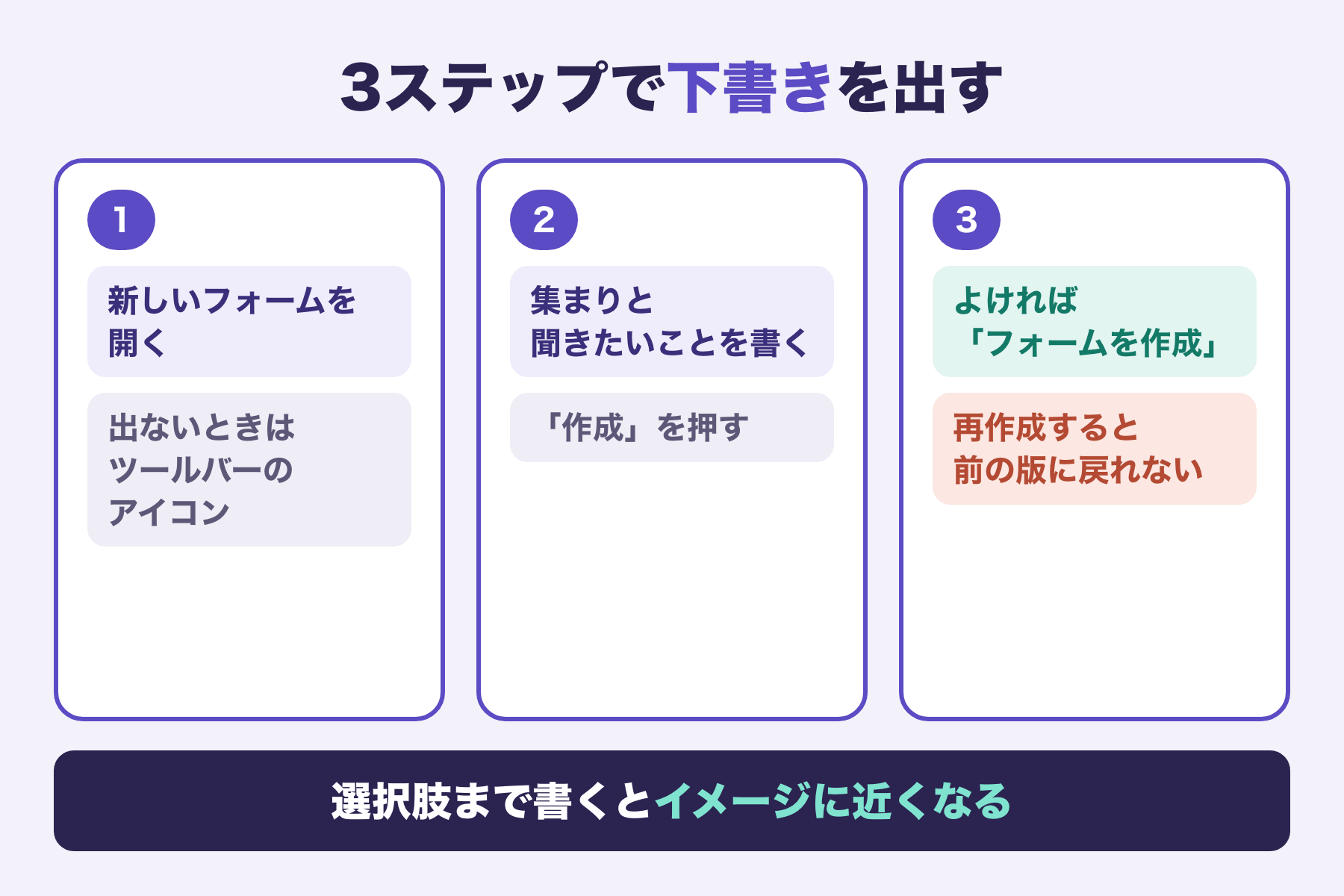
- パソコンで Google フォームを開き、新しいフォームを開く。 頼みを書くウィンドウが出ます。出ないときは、ツールバーの「フォーム作成サポート」のアイコンを押します
- 何の集まりで、何を聞きたいかを書いて「作成」を押す。 何を書けばいいか迷ったら、プロンプトの候補のタイルや、シャッフルのアイコンでアイデアを出せます
- 下書きを見て、よければ「フォームを作成」を押す。 頼み直したいときは、下書きの上の頼みの文を押して直し、「再作成」を押します
ここで1つ、つまずきやすい所があります。「再作成」を押すと、前の版には戻れません。 公式のヘルプにそう書かれています。「さっきの方が良かった」とならないように、気に入った版が出たら、先に「フォームを作成」で決めてしまいましょう。
頼み方の例
例です。かっこの中は、自分の集まりに書き換えてください。
(12月の部署の忘年会)の出欠確認フォームを作成して。
名前、出欠(出席・欠席)、アレルギーや食べられない物、
(二次会への参加:参加・不参加・未定)を入れて。
最後に、幹事への一言を自由に書ける欄を必ず1つ入れて。公式のヘルプのヒントは、頼みに具体的なことを書くほど、イメージに近いフォームになることです。公式の別の例でも「(相部屋または個室)」のように選択肢をかっこで書き、「質問を必ず1つ入れて」と言い切っています。上の例も同じ組み立てで、選択肢を先に書いておくのが効きます(この例は試して出力を確かめた物ではありません)。
ここだけ気をつけて
- 今あるフォームは、これでは直せません。 公式のヘルプでは、既存のフォームを直そうとすると、新しく作られたフォームに置き換わる、とされています。去年のフォームを手直ししたいときは、いつもの編集で
- セクションの分かれたフォームは作れません。 「出席の人だけ次のページで料理を選ぶ」のような作りは、作ったあとに自分で足します
- 下書きは間違うことがあります。 公式のヘルプにも、不正確な内容が出ることがあると書かれています。質問の言葉と選択肢は、送る前に自分で読みましょう
- アレルギーは、人の体のことです。 聞くのは必要な分だけにして、集めた回答を誰が見られるかを先に決めておきましょう(これは公式の文ではなく、この記事のおすすめです)
今日1つだけ試すなら
次の集まりを1つ思い浮かべて、「何の集まりで、何を聞きたいか」を1文にして、新しいフォームで頼んでみてください。出てきた質問を見て、自分なら足す質問を1つ書き足す。それだけで、今年の幹事の仕事が1つ軽くなります。