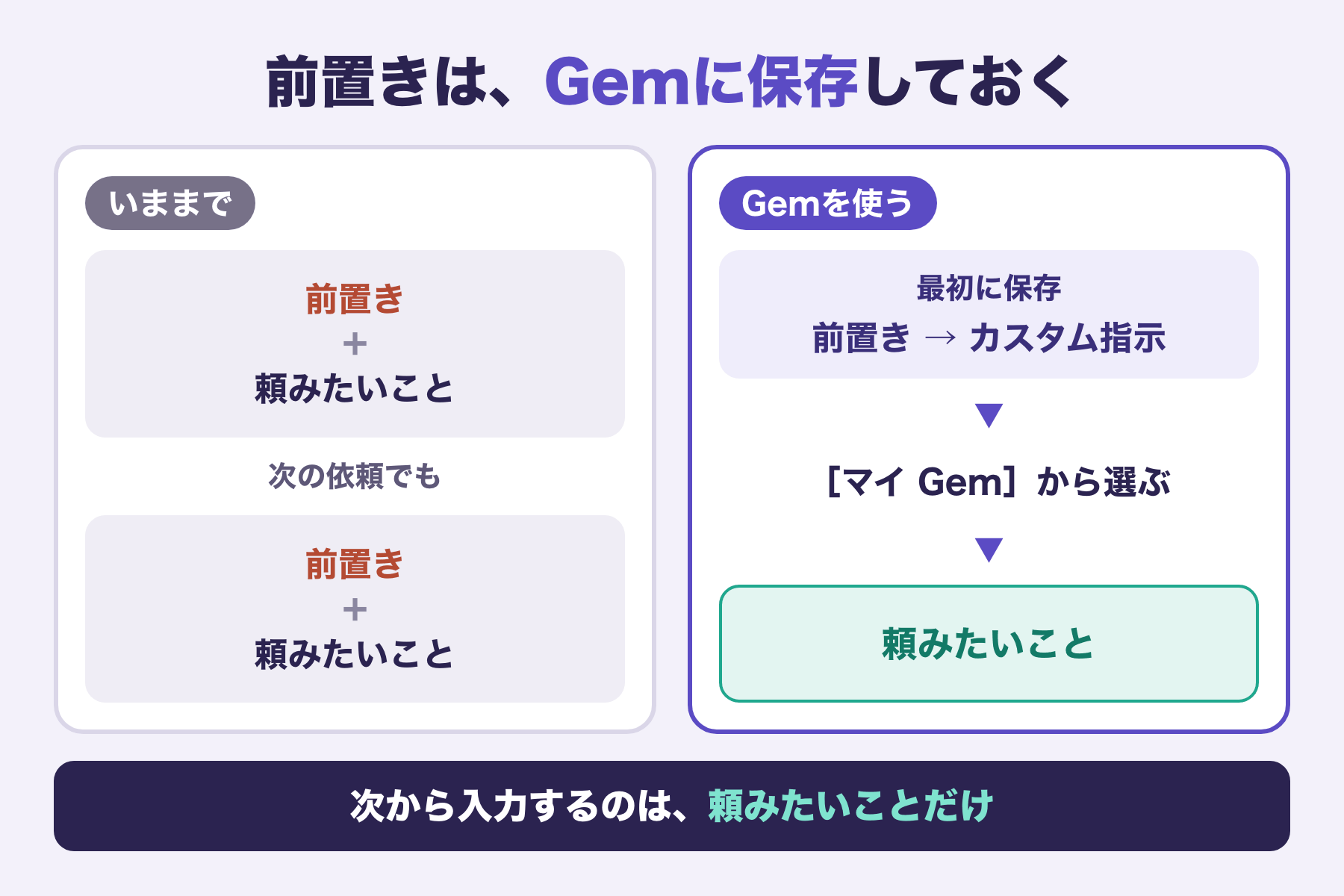
Gemini に何か頼むたびに、「あなたは小さな会社の総務の担当です。社外向けなので丁寧に。箇条書きで、300字以内で……」と、同じ前置きを打っていませんか。
コピーして貼るだけとはいえ、毎回となると地味に面倒です。貼り忘れた日に限って、トーンのずれた答えが返ってきたりもします。
その前置きは、Gemini の「Gem(ジェム)」に1回だけ書いて保存しておけば、もう毎回打たなくて大丈夫です。
そもそも Gem って?
たとえるなら、「いつもの頼み方を覚えた、専用の窓口」 です。
公式のヘルプでは、Gem を作って保存すると、Gemini の答えを自分の使い方に合わせられる、と説明されています。中身は2つだけです。
- 名前:あとで選ぶときの目印(例「社外メールの下書き係」)
- カスタム指示:毎回打っていた前置き
必要ならファイルも持たせられます(「知識」という欄)。社内の書き方の決まりや、よく使う言い回しの一覧などです。
パソコンの Gemini(ウェブ版)で作った Gem は、スマホの Gemini アプリにも出てくると公式のヘルプにあります。一度作れば、外出先でも同じ窓口が使えます。
作り方は4ステップ
ボタンの名前は、公式のヘルプの書き方のままです。
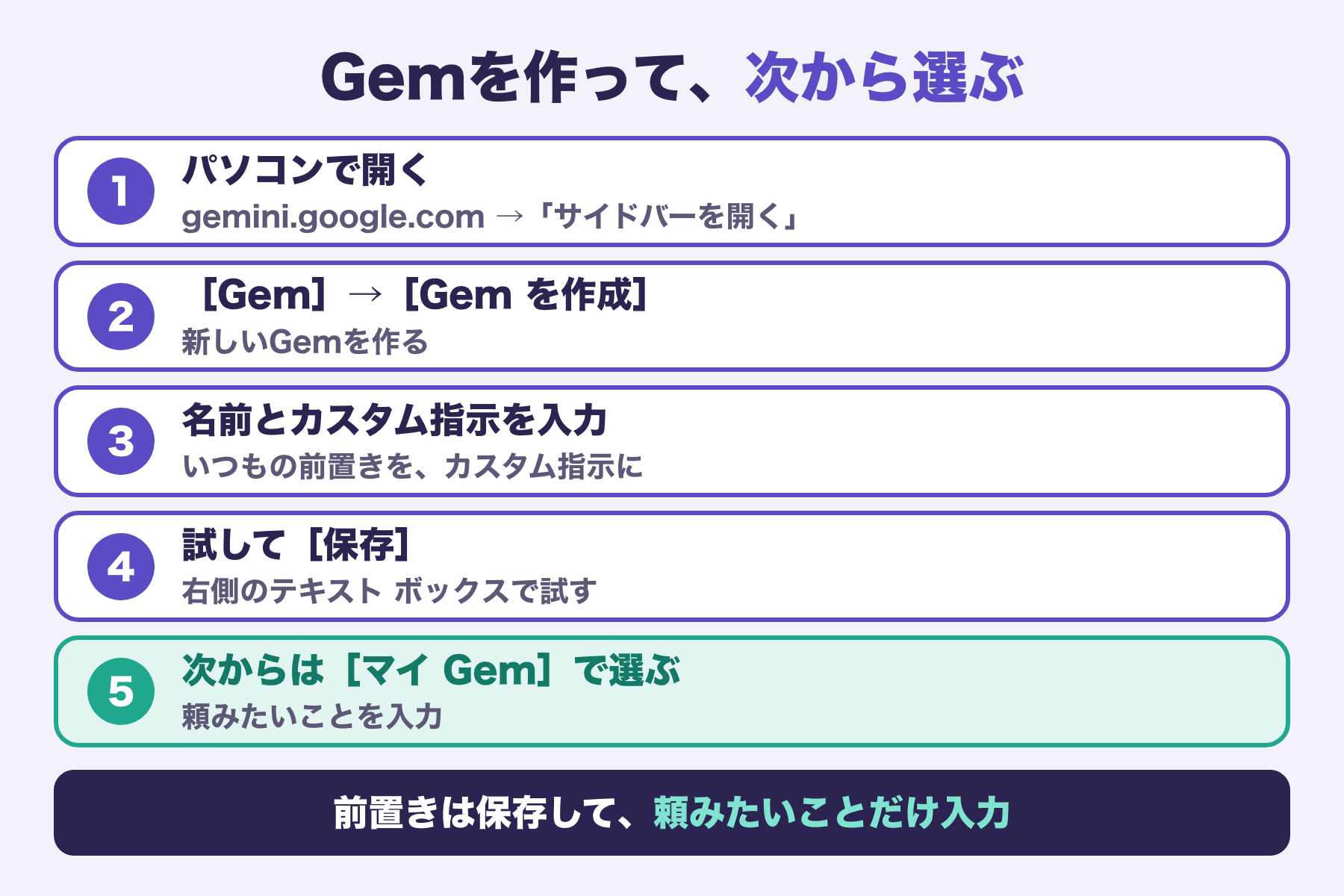
- パソコンで gemini.google.com を開き、「サイドバーを開く」アイコンを押す
- [Gem] → [Gem を作成] を押す
- 名前 と カスタム指示 を入れる(ファイルを持たせたいときは、[知識] の下の「ファイルを追加」から)
- 右側の入力欄で試しに1つ頼んでみて、よければ [保存]
つまずきやすいのは3の「カスタム指示」です。 何を書けばいいか迷ったら、少しだけ書いて [Gemini を使用して指示を書き換える] を押してみてください。公式のヘルプでは、Gemini がより詳しい指示に書き直してくれる、とされています。出てきた文は、自分の仕事に合わない所だけ消せば十分です。
使うときは、サイドバーの [Gem] から、[マイ Gem] にある自分の Gem を選んで、頼みたいことだけを打ちます。
カスタム指示の例
そのまま写して使えるように書いています。例ですので、自分の仕事に合わせて書き換えてください。
あなたは、小さな会社の総務の担当者です。
取引先へのメールの下書きを手伝ってください。

・丁寧だけれど、かたすぎない文にする
・最初に結論を1文で書く
・全体は300字以内
・日付や金額など、私が書いていないことは作らず「(ここに日付)」のように空けておく
・最後に、送る前に私が確かめるべき所を1行で書く
いちばん効くのは 「私が書いていないことは作らず、空けておく」 の1行です。AI は、分からない所をそれらしく埋めてしまうことがあります。空欄にさせておけば、自分で埋める所がひと目で分かります。
ここだけ気をつけて
- Gem に持たせたファイルは、Gem とのやり取りの中で参照される前提の物です。 お客さまの名前や個人情報が入った物は、まず入れないのが安全です
- Google ドライブから足したファイルは、ドライブの側を直すと Gem にも反映されると公式のヘルプにあります。便利な反面、ドライブの元のファイルを書き換えると、Gem の答えも変わる ことは覚えておきましょう
- 公式のヘルプでは、音声で話す「Gemini Live」では Gem は使えない(2026-11-06 時点)とされています
- Google の利用規約に反すると判断された Gem は、削除されることがあります
- できあがった文は、あくまで下書きです。宛名・日付・金額は、送る前に必ず自分の目で確かめてください
今日1つだけ試すなら
この1週間で、いちばん多く打った前置きを1つだけ 思い出してください。それをそのままカスタム指示に貼り、名前を付けて保存する。それだけで、明日からは「頼みたいことだけ打つ」に変わります。
完ぺきな指示を最初から作らなくて大丈夫です。使いながら、ずれた所を1行ずつ足していけば十分です。