お礼、日程の調整、おわび。取引先へのメールを、毎回「なんて書き出そう」と考えるところから始めていませんか。1通ずつ見ればたった数分でも、1日に何通もあると、気づけばメールだけで午前が終わります。
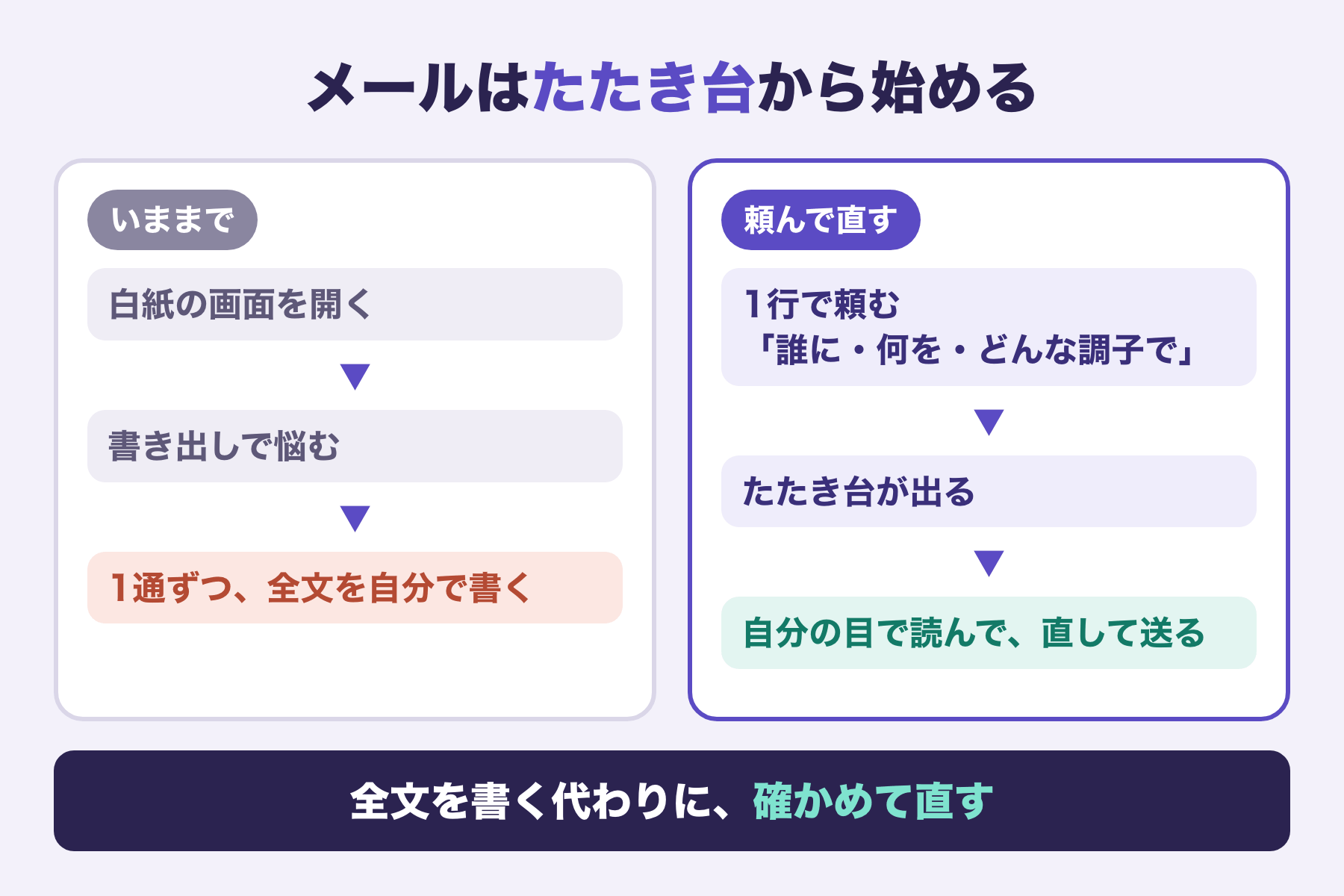
下書きの「たたき台」までは、Gmail の「文書作成サポート」に頼めます。 自分でやるのは、頼み方を1行書くことと、送る前に目を通すことだけです。
そもそも「文書作成サポート」って?
ひとことで言うと、メールの下書きを一緒に書いてくれる、作成画面の中のアシスタントです。公式のヘルプでは、できることは大きく2つ書かれています。
- 新しいメールの下書きを作る(取引先になるかもしれない相手への自己紹介の文章、なども例に挙がっています)
- 書いた下書きのトーンや分かりやすさを整える(たとえば、大まかなメモをフォーマルな文にする)
使う前に、ここだけ先に確かめてください。
- 対象の Google Workspace のプランか、Google AI のプランに入っている必要があります
- 個人の Google アカウントでも使えますが、公式のヘルプでは「米国のみ」と書かれています(2026-10-30 時点)
つまり、使えるかどうかは「どのプランか」と「どの種類のアカウントか」で決まります。画面に出てこないときは、まずここを疑いましょう。
呼び出し方は3ステップ
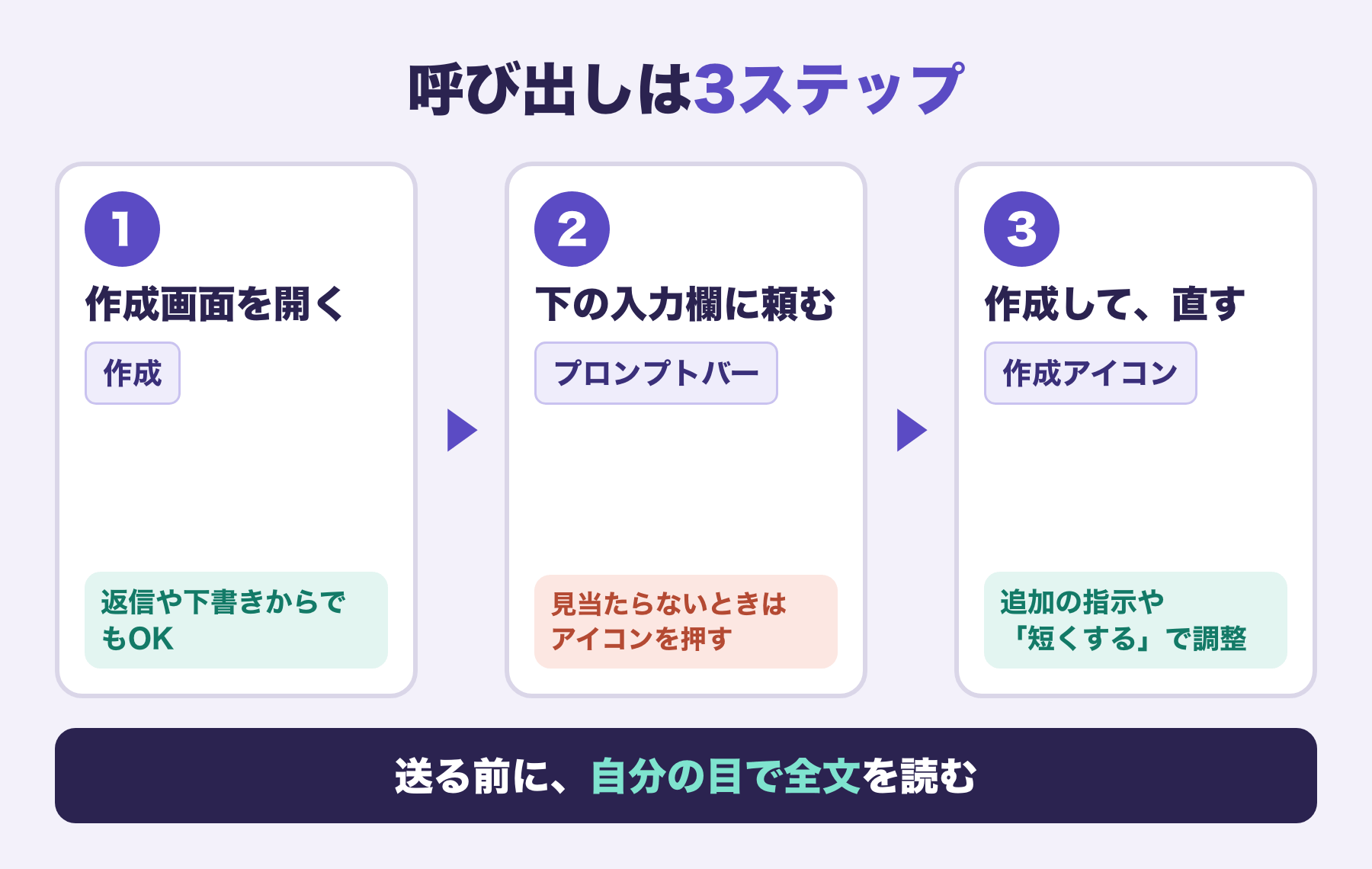
ステップ1:作成画面を開く
パソコンで Gmail を開き、左上の「作成」を押します。返信のときは返信の画面、書きかけなら下書きを開いてもかまいません。本文は書いても、空のままでも大丈夫です。
ステップ2:下の入力欄に、頼みを書く
作成画面の下に「プロンプトバー」という入力欄があります。そこに頼みたいことを書きます。入力欄が見当たらないときは、「文書作成サポート」のアイコンを押すと出てきます。
ステップ3:「作成」を押して、直す
「作成」アイコンを押すと下書きが出ます。気に入らなければ、同じ入力欄に「もっとプロフェッショナルな表現にして」「金曜日の期限に言及して」のように追加の指示を入れます。「よりフォーマルに」「短くする」といった選択肢も用意されています。
頼み方の例3つ
公式のヘルプには、頼み方のコツが書かれています。「誰に」「何を」「どんな調子で」を具体的に書くことです。これをお礼・日程調整・おわびに当てはめると、こうなります。
例です。かっこの中は、自分の相手や用件に書き換えてください。
【お礼】
(先週打ち合わせをした〇〇商事の山田さん)に、フォーマルなお礼のメールを書いて。打ち合わせの時間を取ってもらったことへのお礼を入れて。
【日程の調整】
(取引先の佐藤さん)に、来週の打ち合わせの日程を相談するメールを書いて。候補は(火曜の午後か木曜の午前)で、丁寧な調子で。【おわび】
(お客様)に、(納品が2日遅れること)をおわびするメールを書いて。(新しい納品日は〇日)と、フォーマルな調子で。どれも、頭に「誰に」、続けて「何をするメールか」、最後に「調子」を置いています。公式のヘルプの例(「木曜日の会議を辞退して」「ビジネスパートナーへのフォーマルな招待状を作成して」)と同じ組み立てです。
ここだけ気をつけて
- 送る前に、必ず自分で全文を読みます。 公式のヘルプでも、不正確だったり不適切だったりする内容が提案されることがある、と注意されています。日付・金額・相手の名前は、特に目で確かめましょう
- おわびや契約が絡むメールは、下書き止まりにしておく。 公式のヘルプには、医療・法律・金融などの専門的な助言としては使わないように、とあります。たたき台はもらっても、最後の言い回しは自分が決めます
- メールやドライブの中身を、下書きに使うことがあります。 公式のヘルプによると、他のメールや Google ドライブのファイルから、フライトの時間などの情報を自動で取って、下書きに入れてくれます。便利な反面、「なぜこの情報が入ったのか」は確かめたいところ。下書きのソースのアイコンを押すと、使われたメールやドキュメントを確認できます
- 使えるかどうかは、アカウントとプラン次第。 上のとおり、対象のプランや地域が決まっています
今日1つだけ試すなら
いちばん頻繁に書く種類のメールを1つ選んで、「誰に・何を・どんな調子で」を1行にして頼んでみてください。出てきた下書きを、そのまま送らずに、自分の言葉で3か所だけ直す。 それだけで、ゼロから書くより、ずっと早く終わるはずです。